Saugroboter App einrichten: Schritt für Schritt
Saugroboter App einrichten: Schritt für Schritt
Der neue Saugroboter steht in der Ecke, die Station ist aufgebaut, und jetzt soll die App her. Klingt nach fünf Minuten, oder? In der Praxis scheitern erstaunlich viele genau an diesem Schritt. Falsche App installiert, 5-GHz-WLAN erwischt, der Roboter taucht in der App einfach nicht auf. Ich habe in den letzten Jahren mehr als ein Dutzend Roboter bei Freunden und in meinem eigenen Haushalt eingerichtet, von Roborock über Dreame bis MOVA, und kann dir sagen: Wenn du die Saugroboter App einrichten willst, sind es immer die gleichen drei Stolpersteine. Diese Anleitung führt dich Schritt für Schritt durch die Einrichtung, mit den genauen Unterschieden zwischen den fünf großen Hersteller-Apps. Danach läuft dein Roboter, versprochen.
Welche App gehört eigentlich zu meinem Saugroboter?
Die erste und häufigste Fehlerquelle ist die falsche App. Jeder große Hersteller kocht hier sein eigenes Süppchen, und die Namen klingen zum Verwechseln ähnlich. Die folgende Übersicht zeigt, welche App zu welcher Marke gehört:
| Marke | Die richtige App | Besonderheit |
|---|---|---|
| Roborock | Roborock App | Nicht mit der Xiaomi Home App verwechseln, die nur für ältere Modelle gilt |
| Dreame | Dreamehome App | Einrichtung per QR-Code unter der Abdeckung |
| Ecovacs | ECOVACS HOME App | Bluetooth für die Ersteinrichtung einschalten |
| Narwal | Narwal App | QR-Code scannen oder Seriennummer eingeben |
| MOVA (neue Modelle) | MOVAhome App | Gilt für E30 Ultra, V50 Ultra Complete und andere neue Modelle |
| MOVA (ältere Modelle) | Dreamehome App | M1, S10 und S20 Ultra laufen noch über Dreame |
Der MOVA-Fall verdient einen Moment Aufmerksamkeit, denn hier stolpern die meisten. Neue MOVA-Modelle nutzen die eigene MOVAhome App, ältere laufen noch über die Dreamehome App. Wenn du einen MOVA E30 Ultra besitzt und die Dreamehome App installierst, wird er dort nie auftauchen. Schau also zuerst in die Kurzanleitung deines Modells oder scanne den QR-Code unter der Roboter-Abdeckung, der führt dich direkt zur richtigen App. Das spart dir eine halbe Stunde Rätselraten.
Was brauche ich, bevor ich die Saugroboter App einrichte?
Bevor du loslegst, lege dir diese fünf Dinge zurecht. Glaub mir, alles andere führt zu Abbrüchen mitten in der Einrichtung:
- Dein Handy mit vollem Akku: Während der Kopplung wechselst du mehrfach zwischen App und WLAN-Einstellungen. Ein fast leeres Handy ist der klassische Spielverderber.
- Der WLAN-Name und das Passwort: Du brauchst beides griffbereit, und zwar das 2,4-GHz-Netz. Fast alle Saugroboter sprechen kein 5 GHz. Mehr dazu weiter unten.
- Der Roboter geladen und eingeschaltet: Stelle den Roboter auf die Station oder lade ihn vorher. Ein Roboter, der mitten in der Einrichtung ausgeht, ist kein Spaß.
- Die Kurzanleitung des Herstellers: Dort steht der QR-Code für die App und die genaue Tastenkombination für den WLAN-Reset deines Modells.
- Nähe zum Router: Führe die Ersteinrichtung in der Nähe deines Routers durch. Danach kannst du die Station an ihren endgültigen Platz stellen.
Klingt banal? Ist es auch. Aber ehrlich gesagt scheitern die meisten Einrichtungsversuche an genau diesen Kleinigkeiten, nicht an der Technik selbst.
Wie richte ich die Saugroboter App Schritt für Schritt ein?
Jetzt geht es ans Eingemachte. Die folgenden sieben Schritte gelten im Prinzip für alle Hersteller. Die markenspezifischen Unterschiede erkläre ich danach noch einmal im Detail.
- App herunterladen und Konto erstellen: Installiere die Hersteller-App aus dem App Store oder Google Play, am besten über den QR-Code in der Kurzanleitung oder unter der Roboter-Abdeckung. Erstelle ein Konto mit E-Mail oder Handynummer und melde dich an.
- Roboter einschalten und in den Kopplungsmodus versetzen: Schalte den Roboter ein und halte die WLAN-Tastenkombination deines Modells gedrückt, bis eine Ansage oder eine blinkende WLAN-Leuchte den Kopplungsmodus bestätigt. Bei vielen Roborock-Modellen öffnest du die Klappe und hältst „Punktreinigung“ und „Station“ gleichzeitig, bei MOVA sind es „Start“ und „Dock“ für drei Sekunden, bei Ecovacs die RESET-Taste für eine Sekunde.
- In der App auf „Gerät hinzufügen“ tippen: Fast jede App hat oben rechts ein Plus-Zeichen oder einen Menüpunkt „Gerät hinzufügen“. Wähle dort dein Modell aus oder scanne den QR-Code des Roboters.
- 2,4-GHz-WLAN wählen und Passwort eingeben: Wähle in der App dein 2,4-GHz-Heimnetz und gib das WLAN-Passwort ein. Achte auf Groß- und Kleinschreibung, das ist die häufigste Ursache für fehlgeschlagene Kopplungen.
- Zwischenschritt am Handy (je nach System): Auf dem iPhone musst du manchmal kurz in die WLAN-Einstellungen wechseln und dort das Netz des Roboters wählen (zum Beispiel eines, das mit „roborock-vacuum“, „MOVA-vacuum“ oder „ECOVACS“ beginnt), dann kehrst du in die App zurück. Bei Android läuft das meist automatisch.
- Warten, bis die App den Roboter findet: Das dauert ein bis zwei Minuten. Die App meldet sich, wenn der Roboter bereit ist. Gib dem Ganzen Zeit und tippe nicht nervös auf Abbrechen, das ist der häufigste Fehler überhaupt.
- Kartierungslauf starten: Nach erfolgreicher Kopplung startest du in der App einen Kartierungs- oder Quick-Mapping-Lauf. Der Roboter fährt die Wohnung ab, ohne zu reinigen, und speichert die Karte. Danach kannst du Räume benennen und No-Go-Zonen festlegen.
Sieben Schritte, mehr ist es nicht. Wenn etwas schiefgeht, liegt es fast immer an Schritt 4 (falsches WLAN-Band) oder Schritt 5 (Handy nicht ins Roboternetz gewechselt). Dazu weiter unten die Fehlerhilfe.
Wie verbinde ich den Roborock mit der App?
Die Roborock App verbinden ist der Klassiker, weil Roborock in Deutschland so verbreitet ist. So gehst du vor: Installiere die App „Roborock“ und melde dich mit deinem Roborock-Konto an. Öffne die Klappe des Roboters und halte die Tasten „Punktreinigung“ und „Station“ gleichzeitig gedrückt, bis die Ansage „WLAN zurücksetzen“ ertönt. Die WLAN-Anzeige blinkt dann langsam.
Tippe in der App oben rechts auf das Plus, wähle dein Modell und gib dein 2,4-GHz-WLAN-Passwort ein. Auf dem iPhone folgt der erwähnte Zwischenschritt: In den iPhone-WLAN-Einstellungen das Netz wählen, das mit „roborock-vacuum“ beginnt, dann zurück in die App. Die App verbindet den Roboter und meldet, wenn er bereit ist. Danach startest du den Quick-Mapping-Lauf direkt aus der App, die erste Karte entsteht wie von selbst.
Ein Tipp aus meinem Alltag: Wenn du früher die Xiaomi Home App für einen älteren Roborock genutzt hast, lass dich nicht verwirren. Aktuelle Roborock-Modelle gehören in die Roborock App. Die Xiaomi Home App ist nur noch für die ganz alten Geräte zuständig.
Was ist bei Dreame, Xiaomi und Ecovacs anders?
Bei Dreame lädst du die Dreamehome App herunter, am einfachsten per QR-Code unter der Roboter-Abdeckung. Nach der Kontoerstellung hältst du die Power-Taste drei Sekunden zum Einschalten. Der Clou bei Dreame: Viele Modelle koppeln direkt per QR-Code. Du wählst in der App „QR-Code scannen zum Verbinden“ und scannst den Code auf dem Roboter erneut. Auch hier gilt: nur 2,4 GHz. Für einen WLAN-Reset folgst du der Anleitung deines Modells, zum Beispiel gemeinsames Halten bestimmter Tasten, bis die Ansage „Waiting for the network configuration“ kommt.
In der Xiaomi Home App läuft es ähnlich ab, mit einem praktischen Extra: Nach der Kopplung lässt sich dort die Lautstärke der Sprachansagen des Roboters separat regeln. Wer genervt ist vom ständigen „Reinigung gestartet“, wird das lieben.
Bei Ecovacs heißt die App ECOVACS HOME. Die Besonderheit: Du drückst die RESET-Taste eine Sekunde lang, bis die Ansage „Netzwerkeinrichtungsmodus wird aufgerufen“ ertönt und die WLAN-Leuchte blinkt. Bei neueren Modellen schaltest du zusätzlich Bluetooth am Handy ein, tippst in der App auf „Add Robot“ und scannst den QR-Code auf dem Roboter. Auf dem iPhone wählst du in den WLAN-Einstellungen das Netz, das mit „ECOVACS“ beginnt, und kehrst dann in die App zurück. Zum Abschluss benennst du den Roboter und stellst Zeitzone und Sprache ein.
Narwal und MOVA: Darauf musst du achten
In der Narwal App erstellst du zuerst ein Konto mit E-Mail und Passwort und meldest dich an. Wichtig: Handy und Roboter müssen im gleichen 2,4-GHz-WLAN sein. Dann drückst du die Pairing-Taste am Roboter oder an der Station, bis die Leuchte blinkt, tippst in der App auf „Add Device“ und folgst den Anweisungen: QR-Code scannen oder Seriennummer eingeben. Die erste Kartierung startest du in der App per „Start Mapping“, am besten bei freigeräumtem Boden. Danach teilst du Räume und legst No-Go-Zonen fest. Kleine Besonderheit: Das neuere NARWAL Flow unterstützt laut Handbuch neben 2,4 GHz auch 5 GHz. Bei allen anderen Narwal-Modellen bleibt es beim 2,4-GHz-Zwang.
Bei MOVA ist die App-Frage entscheidend. Die MOVA App heißt bei neuen Modellen MOVAhome, bei älteren (M1, S10, S20 Ultra) bleibt es die Dreamehome App. Für MOVAhome registrierst du dich mit Handynummer oder E-Mail, fügst den Roboter per QR-Code oder aus der Modellliste hinzu und hältst „Start“ und „Dock“ drei Sekunden lang, bis die Sprachansage kommt. Wenn die App es anzeigt, wechselst du im Handy-WLAN kurz auf den Hotspot „MOVA-vacuum-xxx“ und kehrst in die App zurück. Auch hier: Nur 2,4 GHz, und Roboter plus Handy sollten nah am Router stehen. Die WLAN-Anzeige leuchtet bei Erfolg dauerhaft. Mein Rat: Wenn dein MOVA in keiner App auftaucht, hast du mit hoher Wahrscheinlichkeit die falsche der beiden Apps installiert. Das ist der mit Abstand häufigste MOVA-Fehler.
Warum besteht die App unbedingt auf 2,4 GHz WLAN?
Diese Frage höre ich ständig: „Mein WLAN ist doch gut, warum findet die App den Roboter nicht?“ Die Antwort ist fast immer das Frequenzband. Fast alle Saugroboter funken nur im 2,4-GHz-Band, weil es weiter reicht und Wände besser durchdringt als 5 GHz. Für einen Roboter, der durch die ganze Wohnung fährt, ist das die sinnvollere Technik.
Das Problem: Viele moderne Router strahlen 2,4 GHz und 5 GHz unter demselben Netzwerknamen aus (Band Steering). Der Roboter sieht dann nur das 2,4-GHz-Band, dein Handy hängt aber vielleicht im 5-GHz-Band, und die Kopplung schlägt fehl. Die Lösung ist simpel: Lege in den Router-Einstellungen vorübergehend ein separates 2,4-GHz-Netz an oder schalte das 5-GHz-Band für die Dauer der Einrichtung ab. Nach der Kopplung kannst du alles wieder zurückstellen, der Roboter bleibt verbunden. Bei einer FritzBox geht das zum Beispiel unter WLAN, Funknetz, mit wenigen Klicks.
Noch zwei Dinge, die viele übersehen: Firmen- oder Gastnetzwerke mit Vorschaltseite (Captive Portal) funktionieren nicht, der Roboter kann dort kein Passwort per Browser eingeben. Und Sonderzeichen im WLAN-Passwort können bei manchen Modellen Probleme machen. Wenn die Kopplung partout nicht klappt, teste es einmal mit einem einfachen Passwort, nur zum Eingrenzen.
Was tun, wenn die Saugroboter App den Roboter nicht findet?
Keine Panik. Wenn der Saugroboter in der App nicht gefunden wird, arbeite diese Checkliste von oben nach unten ab:
- Falsche App? Prüfe anhand der Tabelle oben, ob du wirklich die Hersteller-App für dein Modell installiert hast. Besonders bei MOVA (MOVAhome gegen Dreamehome) der Klassiker.
- Falsches WLAN-Band? Stelle sicher, dass du das 2,4-GHz-Netz gewählt hast. Bei kombinierten Netzen lege vorübergehend ein separates 2,4-GHz-Netz an.
- Handy im Roboternetz? Auf dem iPhone musst du oft manuell in die WLAN-Einstellungen und das Netz des Roboters wählen („roborock-vacuum“, „MOVA-vacuum-xxx“, „ECOVACS“ und so weiter), bevor du in die App zurückkehrst.
- Bluetooth an? Bei Ecovacs und manchen neueren Modellen braucht die Ersteinrichtung Bluetooth. Einfach einschalten, kostet nichts.
- Zu weit vom Router entfernt? Führe die Ersteinrichtung in Routernähe durch. Dicke Wände zwischen Router und Roboter sind der Tod jeder Kopplung.
- WLAN-Reset wiederholen: Versetze den Roboter erneut in den Kopplungsmodus. Manchmal ist der Modus beim ersten Versuch schlicht abgelaufen.
- App neu starten: App komplett schließen, neu öffnen, von vorn beginnen. Klingt banal, hilft aber erstaunlich oft.
- VPN und Adblocker aus: Ein aktives VPN auf dem Handy kann die lokale Kopplung blockieren. Für die Einrichtung kurz deaktivieren.
Wenn alles nichts hilft, hilft der harte Reset: Roboter auf Werkseinstellungen zurücksetzen und die Einrichtung komplett von vorn starten. Das dauert zehn Minuten und löst in meiner Erfahrung neun von zehn hartnäckigen Fällen.
Erste Kartierung: So gelingt der erste Lauf
Nach der Kopplung kommt der schönste Moment: der erste Kartierungslauf. Der Roboter fährt die Wohnung ab und zeichnet dabei die Karte, ohne zu reinigen. Damit das Ergebnis sauber wird, beachte drei Dinge.
Erstens: Räume den Boden frei. Kabel, Schuhe, Spielzeug, alles was der Roboter umfahren muss, verfälscht die Karte. Ich mache vor dem ersten Lauf immer einen schnellen Durchgang durch alle Zimmer. Zweitens: Lass alle Türen offen, auch die, die sonst zu sind. Räume, die der Roboter beim ersten Lauf nicht sieht, fehlen in der Karte. Nachträglich hinzufügen geht, ist aber fummeliger. Drittens: Lass den Roboter in Ruhe arbeiten. Nicht hinterherlaufen, nicht anheben, nicht per App herumsteuern. Der erste Lauf dauert je nach Wohnungsgröße 20 bis 60 Minuten.
Danach kommt die Feinarbeit in der App: Räume benennen („Wohnzimmer“, „Küche“), Räume teilen oder zusammenfassen, No-Go-Zonen für empfindliche Bereiche festlegen und bei Bedarf virtuelle Wände ziehen. Nimm dir dafür zehn Minuten Zeit. Eine saubere Karte ist die Grundlage für alles, was danach kommt: Zeitpläne, Zonenreinigung, alles. Wer hier schludert, ärgert sich später bei jedem Zeitplan.
Drei Modelle, bei denen die App-Einrichtung richtig Spaß macht
Ehrlich gesagt unterscheiden sich die Apps der Hersteller deutlich. Manche führen dich mit klaren Ansagen und QR-Codes durch die Einrichtung, bei anderen suchst du die richtigen Menüs. Diese drei Modelle gehören für mich zu den unkompliziertesten, was die App-Einrichtung angeht:
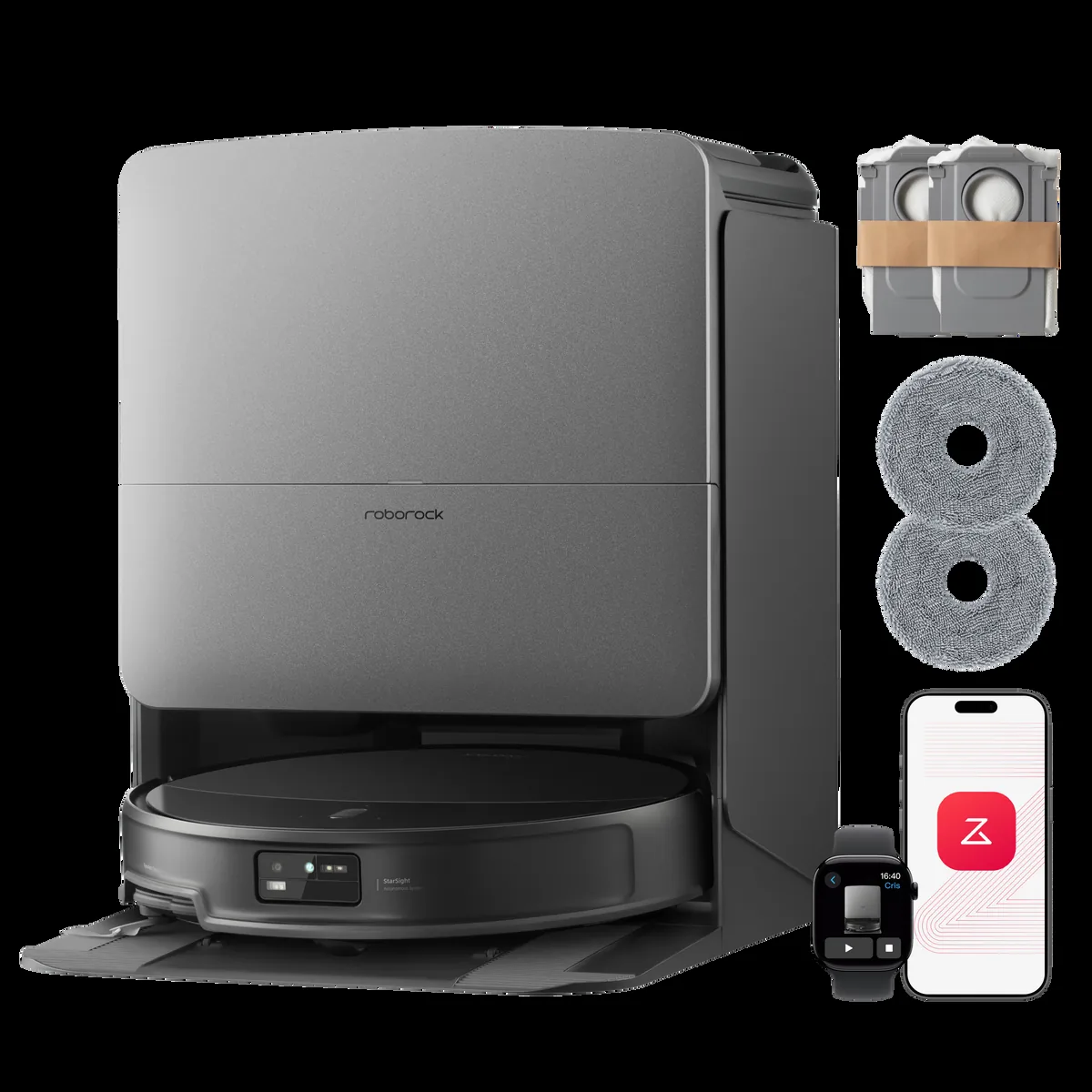
Roborock Saros 20
Mein Favorit für alle, die es unkompliziert mögen. Die Roborock App gehört zu den ausgereiftesten am Markt: klare Ansagen beim WLAN-Reset, QR-Code-Verbindung ohne Umwege, und der Quick-Mapping-Lauf startet mit einem Tipp. Dazu kommen 35.000 Pa Saugkraft, das StarSight-Navigationssystem ohne Laserturm und das AdaptiLift-Chassis für Schwellen. Die App zeigt nach der Einrichtung eine saubere Karte mit allen Räumen, und die „Bitte nicht stören“-Zeiten lassen sich minutengenau festlegen. Wer die Saugroboter App einrichten will, ohne zu fluchen, ist hier richtig.
Vorteile
- Ausgereifte App mit klarer Führung
- QR-Code-Verbindung ohne Umwege
- Minutengenaue Ruhezeiten
- Sprachansagen dämpfbar
Nachteile
- Hoher Preis
- Nur 2,4 GHz WLAN
Mova Z60 Ultra Roller Complete
Der Mova Z60 Ultra Roller Complete zeigt, wie gut eine App-Einrichtung laufen kann, wenn man die richtige App erwischt. Wichtig ist nur: Dieses Modell läuft über die MOVAhome App, nicht über Dreamehome. Dann ist die Kopplung per QR-Code in wenigen Minuten erledigt, und die App führt sauber durch den ersten Kartierungslauf. Mit 28.000 Pa Saugkraft und der Roller-Complete-Station gehört er technisch zur Spitze. Mein Rat: Installiere gleich zu Beginn MOVAhome, dann gibt es keine Überraschungen.
Vorteile
- Saubere QR-Code-Kopplung
- Geführter Kartierungslauf
- Starke Saugkraft
- Komplette Station inklusive
Nachteile
- App-Verwirrung möglich (MOVAhome!)
- Nur 2,4 GHz WLAN
Dreame L40 Ultra AE
Der Dreame L40 Ultra AE ist ehrlich gesagt der klügste Kauf für alle, die eine gute App wollen, ohne Flaggschiff-Preise zu zahlen. Die Dreamehome App führt per QR-Code unter der Abdeckung durch die Einrichtung, und der Quick-Mapping-Lauf erstellt die erste Karte wie von selbst. Mit 19.000 Pa Saugkraft, dem ausfahrbaren Mopparm für Kanten und der TriCut-Bürste gegen Haarverwicklungen ist er technisch stark. Die Station wäscht die Mopps mit 75 Grad heißem Wasser. Für den aktuellen ca.-Preis ein rundes Paket.
Vorteile
- QR-Code-Einrichtung unter der Abdeckung
- Automatischer Kartierungslauf
- Heißwasser-Moppwäsche
- Starkes Preis-Leistungs-Verhältnis
Nachteile
- Weniger Saugkraft als Flaggschiffe
- Nur 2,4 GHz WLAN
Häufige Fragen: Saugroboter App einrichten
Wie richte ich die Saugroboter App ein?
Lade die Hersteller-App herunter, erstelle ein Konto, versetze den Roboter in den WLAN-Kopplungsmodus und verbinde ihn mit deinem 2,4-GHz-WLAN, meist per QR-Code. Danach startest du in der App einen Kartierungslauf. Die häufigsten Fehler sind die falsche App und das 5-GHz-Netz.
Welche App brauche ich für meinen Saugroboter?
Roborock nutzt die Roborock App, Dreame die Dreamehome App, Ecovacs die ECOVACS HOME App und Narwal die Narwal App. Bei MOVA kommt es aufs Modell an: Neue Modelle nutzen die MOVAhome App, ältere (M1, S10, S20 Ultra) die Dreamehome App. Im Zweifel führt der QR-Code unter der Roboter-Abdeckung zur richtigen App.
Warum findet die Saugroboter App meinen Roboter nicht?
Die häufigsten Ursachen: falsche App installiert, 5-GHz-WLAN statt 2,4 GHz gewählt, Handy nicht ins WLAN des Roboters gewechselt (iPhone), Bluetooth ausgeschaltet oder zu große Entfernung zum Router. Arbeite die Fehler-Checkliste in diesem Artikel von oben nach unten ab.
Warum braucht der Saugroboter 2,4 GHz WLAN?
Fast alle Saugroboter funken nur im 2,4-GHz-Band, weil es weiter reicht und Wände besser durchdringt als 5 GHz. Bei Routern mit kombiniertem Netz unter einem Namen lege für die Einrichtung vorübergehend ein separates 2,4-GHz-Netz an oder schalte 5 GHz kurz ab.
Wie verbinde ich den Roborock mit der App?
Installiere die Roborock App, öffne die Klappe des Roboters und halte „Punktreinigung“ und „Station“ gleichzeitig, bis die Ansage „WLAN zurücksetzen“ ertönt. Tippe in der App auf das Plus, wähle dein 2,4-GHz-WLAN und gib das Passwort ein. Auf dem iPhone wählst du zwischendurch das Netz „roborock-vacuum“ in den WLAN-Einstellungen.
Was ist der Unterschied zwischen MOVAhome und Dreamehome?
Neue MOVA-Modelle wie der E30 Ultra nutzen die eigene MOVAhome App, ältere Modelle (M1, S10, S20 Ultra) laufen über die Dreamehome App. Ein neuer MOVA-Roboter taucht in der Dreamehome App nie auf und umgekehrt. Das ist die häufigste MOVA-Fehlerquelle überhaupt.
Wie starte ich den ersten Kartierungslauf?
Nach der Kopplung startest du in der App einen Kartierungs- oder Quick-Mapping-Lauf. Räume vorher den Boden frei, lasse alle Türen offen und den Roboter in Ruhe arbeiten. Der Lauf dauert je nach Wohnungsgröße 20 bis 60 Minuten. Danach benennst du Räume und legst No-Go-Zonen fest.
Kann ich die App auch ohne WLAN nutzen?
Nur sehr eingeschränkt. Ohne WLAN-Verbindung starten die meisten Roboter per Knopfdruck eine einfache Reinigung, aber Karte, Zeitpläne, Zonen und alle Einstellungen der App stehen nicht zur Verfügung. Für den vollen Funktionsumfang braucht der Roboter dauerhaft WLAN.
Was tun, wenn das WLAN-Passwort nicht akzeptiert wird?
Prüfe zuerst Groß- und Kleinschreibung, das ist die häufigste Ursache. Sonderzeichen im Passwort können bei manchen Modellen Probleme machen. Stelle außerdem sicher, dass du das 2,4-GHz-Netz gewählt hast und keine Vorschaltseite (Gastnetzwerk) dazwischenhängt.
Muss ich die App nach der Einrichtung noch brauchen?
Ja, unbedingt. Zeitpläne, Saugstufen, No-Go-Zonen, Kartenpflege und Firmware-Updates laufen alle über die App. Die Ersteinrichtung ist nur der Anfang. Wer die App danach löscht, verschenkt den größten Teil dessen, was einen modernen Saugroboter ausmacht.
Unterm Strich ist die Saugroboter App einrichten keine Hexerei, sondern eine Sache von zwanzig Minuten, wenn man die drei Klassiker vermeidet: richtige App installieren, 2,4-GHz-WLAN wählen, dem Roboter beim Koppeln Zeit geben. Fang mit dem QR-Code unter der Abdeckung an, der erspart dir die App-Suche komplett. Und wenn es beim ersten Versuch nicht klappt: Die Fehler-Checkliste oben löst so gut wie jeden Fall. Danach gehört die App zum Alltag wie der Roboter selbst.