Saugroboter zurücksetzen: Werksreset bei allen Marken
Saugroboter zurücksetzen: Werksreset bei allen Marken 2026
Dein Saugroboter verliert ständig das WLAN, fährt wirr durch die Wohnung oder du willst ihn verkaufen? Dann hilft oft nur eins: den Saugroboter zurücksetzen. Klingt erst einmal brutal, ist aber in Wahrheit eine der nützlichsten Funktionen überhaupt. Ich habe das in den letzten Jahren mit Roborock, Dreame und Ecovacs Geräten schon dutzende Male gemacht, und ehrlich gesagt ist die Sache meist nach zehn Minuten erledigt.
Aber Achtung: Nicht jeder Reset ist gleich. Es gibt einen riesigen Unterschied zwischen einem einfachen WLAN-Reset und einem echten Werksreset. In dieser Anleitung zeige ich dir Schritt für Schritt, wie du deinen Saugroboter auf die Werkseinstellungen zurücksetzt, egal ob Roborock, Dreame, Ecovacs, Narwal, Mova, iRobot, Shark oder Xiaomi. Dazu erfährst du: Was dabei wirklich gelöscht wird, wann sich der Reset lohnt und wann du lieber die Finger davon lässt.
Was passiert eigentlich beim Werksreset?
Ein Werksreset ist der große Neustart. Dein Roboter vergisst praktisch alles, was er je über dich und deine Wohnung gelernt hat. Konkret bedeutet das:
- Alle Karten sind weg: Die mühsam erstellte Karte deiner Wohnung, alle Räume, Sperrzonen und No-Go-Zonen werden gelöscht. Du fängst bei null an.
- Zeitpläne werden gelöscht: Deine Reinigungspläne, etwa jeden Montag und Donnerstag um 9 Uhr, sind nach dem Reset Geschichte.
- WLAN-Verbindung wird getrennt: Der Roboter verliert die Verbindung zu deinem Heimnetz und zur App. Du musst ihn danach neu koppeln.
- Individuelle Einstellungen zurück: Saugstufen pro Raum, Wassermengen beim Wischen, Kindersicherung, alles steht wieder auf Standard.
- Sprachassistenten entkoppelt: Alexa, Google Home oder Siri Verknüpfungen musst du nach dem Reset neu einrichten.
Was bei den meisten Marken erhalten bleibt: dein Hersteller-Konto selbst. Bei iRobot ist das sogar offiziell dokumentiert. Der manuelle Reset über die Tasten am Gerät lässt Cloud-Daten, App-Daten und die Kontoverknüpfung intakt. Nur wenn du den Reset über die App auslöst, wird das Gerät zusätzlich aus deinem Konto entfernt. Eine Besonderheit gibt es bei Roborock: Laut offiziellem Support wird beim Werksreset auch die Firmware auf die Auslieferungsversion zurückgesetzt. Nach dem Reset solltest du also unbedingt in der App nach Updates suchen und die neueste Firmware installieren.
Merke dir eins: Ein Werksreset ist kein Zaubertrick für jedes kleine Problem. Karten und Pläne sind danach unwiederbringlich weg, es sei denn, du hast sie vorher in der Cloud gesichert. Manche Apps, etwa von Narwal, bieten vor dem Reset ausdrücklich an, die Karten zu sichern. Wenn du diese Option siehst, nutze sie unbedingt.
Wann lohnt sich ein Werksreset wirklich?
Nicht bei jeder Kleinigkeit zum Werksreset greifen, das wäre mit Kanonen auf Spatzen geschossen. Es gibt aber Situationen, in denen er genau das Richtige ist:
- Verkauf oder Weitergabe: Du verkaufst deinen Saugroboter oder schenkst ihn weiter? Dann ist der Werksreset Pflicht. So landen deine WLAN-Daten, deine Wohnungskarte und dein Konto nicht beim neuen Besitzer.
- Hartnäckige Fehler: Der Roboter friert ein, ignoriert Tastendrücke, die App findet ihn nicht mehr? Wenn Neustart und WLAN-Reset nichts bringen, ist der Werksreset der nächste logische Schritt.
- WLAN-Wechsel oder Umzug: Neuer Router, neues WLAN-Passwort, neue Wohnung? Oft reicht ein WLAN-Reset, aber manchmal ist der komplette Neuanfang einfach sauberer.
- Neues Smartphone: Nach dem Handywechsel kann die Kopplung zicken. Ein Reset mit frischer Einrichtung löst das meist zuverlässig.
- Zerschossene Karte: Wenn die Karte völlig durcheinander ist und der Roboter ständig gegen Möbel fährt, hilft ein sauberer Karten-Neustart oft mehr als stundenlanges Herumdoktern in den Einstellungen.
Wann du ihn lieber NICHT machen solltest? Wenn der Roboter einfach nur einmal schlecht gesaugt hat oder eine Reinigung abgebrochen wurde. Dafür reicht ein simpler Neustart völlig aus. Und ganz wichtig: Mach niemals einen Werksreset mit fast leerem Akku. Lade den Roboter vorher auf, sonst kann die Neueinrichtung mitten im Prozess abbrechen und du fängst von vorne an.
Roborock zurücksetzen: so geht der Werksreset
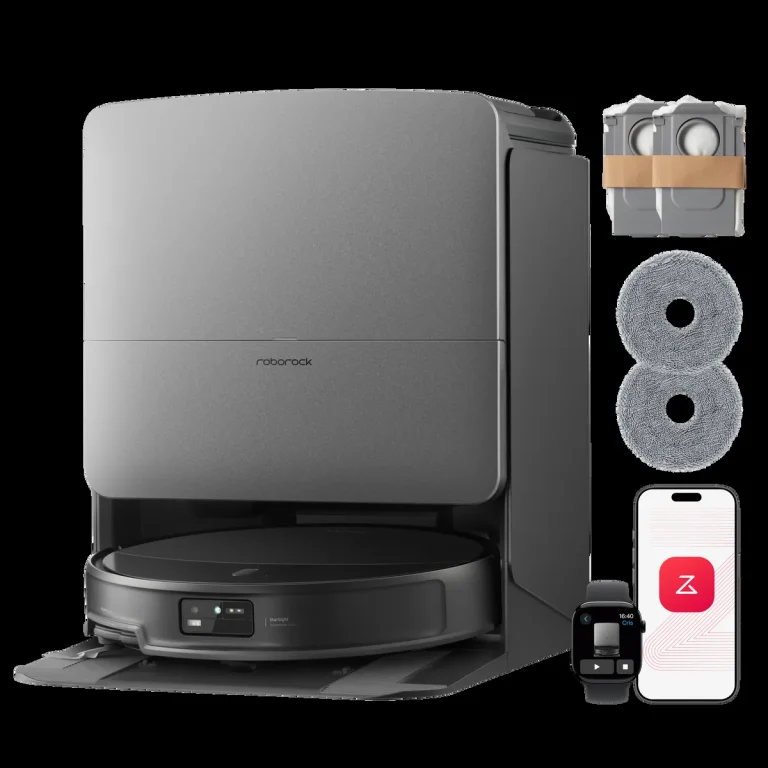
Kommen wir zu den Marken. Fangen wir mit Roborock an, denn der Roborock Werksreset gehört zu den am häufigsten gesuchten Anleitungen überhaupt. Kein Wunder, die Marke ist in Deutschland extrem verbreitet.
Methode 1: Tasten-Kombination am Gerät
- Schalte den Roborock ein.
- Halte die Tasten Home und Spot Clean (Punktreinigung) gleichzeitig gedrückt.
- Halte sie etwa 10 bis 15 Sekunden, bis die Anzeigen blinken oder du eine Sprachansage hörst.
- Lasse los. Der Roboter startet neu und steht auf den Werkseinstellungen.
Bei älteren Modellen wie dem S5 beschreibt der offizielle Roborock Support eine etwas andere Kombination: Halte die Lade-Taste 3 bis 5 Sekunden gedrückt, drücke dann mit einem Stift die Reset-Taste neben der WLAN-LED und halte die Lade-Taste danach weitere 5 Sekunden, bis die Ein-/Aus-Taste blinkt und der Reset akustisch bestätigt wird.
Methode 2: Über die Roborock App
- Öffne die Roborock App und wähle deinen Roboter aus.
- Gehe zu den Geräteeinstellungen.
- Wähle die Option „Werkseinstellungen“ oder „Werksreset“ und bestätige die Auswahl.
Mein Tipp aus der Praxis: Die App-Methode ist die bequemere, solange der Roboter noch mit dem WLAN verbunden ist. Die Tasten-Methode ist dein Rettungsanker, wenn gar nichts mehr geht. Und noch ein wichtiger Hinweis aus dem offiziellen Support: Beim Werksreset wird auch die Firmware auf die Auslieferungsversion zurückgesetzt. Suche danach in der App unter den Einstellungen nach Updates und installiere die neueste Firmware, bevor du alles neu einrichtest.
Übrigens: Wenn du nur das WLAN neu einrichten willst, brauchst du keinen Werksreset. Bei den meisten Roborock Modellen reicht es, die Spot-Clean-Taste länger zu drücken, um nur die WLAN-Einstellungen zurückzusetzen. Dazu weiter unten mehr.
Dreame auf Werkseinstellungen zurücksetzen
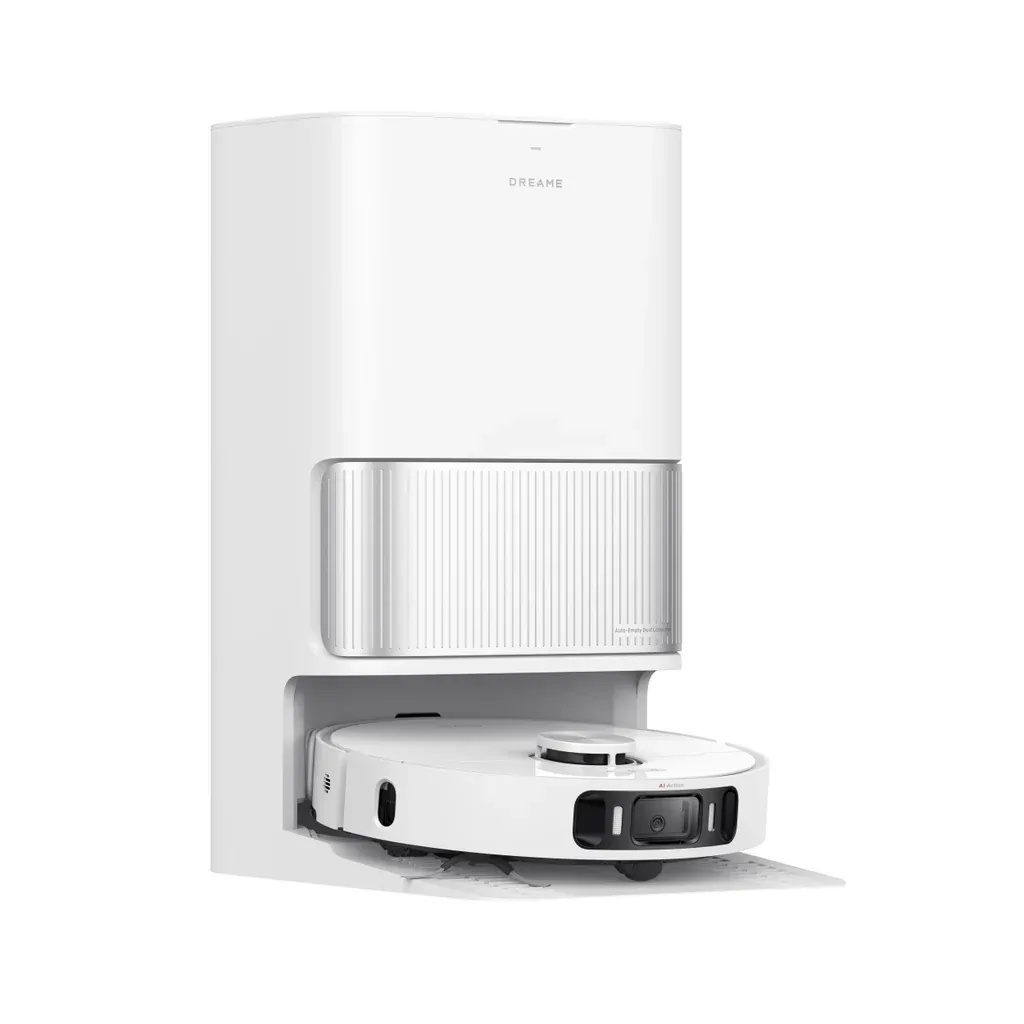
Auch bei Dreame ist der Weg zum Ziel kurz. Die Dreame Werkseinstellungen stellst du entweder über eine eigene Taste am Gerät oder über die App wieder her.
Methode 1: Reset-Taste am Gerät
- Öffne die obere Abdeckung des Roboters.
- Suche die mit „Reset“ beschriftete Taste. Bei vielen Modellen ist sie mit der WLAN-Anzeige kombiniert.
- Halte die Reset-Taste etwa 3 Sekunden lang gedrückt.
- Warte auf die Sprachansage zur Wiederherstellung der Werkseinstellungen. Der Roboter startet danach neu.
Diese Vorgehensweise bestätigt der offizielle Dreame Support in seiner Anleitung: Abdeckung öffnen, Reset-Taste gedrückt halten, auf die Ansage warten, fertig. Dabei werden alle Reinigungsdaten und Einstellungen gelöscht. Gespeicherte Zeitpläne und Karten lassen sich danach nicht wiederherstellen, also überlege vorher, ob du sie wirklich opfern willst.
Methode 2: Über die Dreamehome App
- Öffne die Dreamehome App und wähle dein Gerät aus.
- Gehe zu den Geräteeinstellungen.
- Wähle „Zurücksetzen“ oder „Werkseinstellungen wiederherstellen“ und bestätige.
Ecovacs Deebot zurücksetzen: Schritt für Schritt
Beim Ecovacs Deebot zurücksetzen ist die Sache sogar noch einfacher, denn Ecovacs spendiert seinen Robotern eine eigene RESET-Taste unter der oberen Abdeckung.
Methode 1: RESET-Taste am Gerät
- Öffne die obere Abdeckung des Deebot.
- Stelle sicher, dass der Netzschalter auf „I“ (Ein) steht.
- Halte die RESET-Taste 5 Sekunden lang gedrückt.
- Warte auf die Sprachansage, danach ertönt die Startmusik. Der Deebot ist jetzt auf die Standardeinstellungen zurückgesetzt.
Wichtig zu wissen: Ein kurzes Drücken der RESET-Taste startet nur die Netzwerkeinrichtung, also den WLAN-Kopplungsmodus. Erst das fünfsekündige Halten löst den echten Werksreset aus. Das steht so in den offiziellen Ecovacs Anleitungen, etwa für den Deebot T30S oder den X5 Pro Omni.
Methode 2: Über die ECOVACS HOME App
- Öffne die ECOVACS HOME App.
- Wähle deinen Deebot und öffne die Einstellungen.
- Wähle „Auf Werkseinstellungen zurücksetzen“ und bestätige.
Ein interessanter Unterschied, den Ecovacs selbst erklärt: Der Werksreset über die App löscht auch die in der App gespeicherten Daten, während beim manuellen Reset über die Taste die App-Daten und das verknüpfte Konto erhalten bleiben. Manche Modelle bieten vor dem Reset sogar an, die Karten zu sichern. Wenn du diese Option siehst, nutze sie.
Narwal, Mova, iRobot und Co.: die anderen Marken
Jetzt zu den restlichen Marken. Die Verfahren sind sich oft erstaunlich ähnlich, aber der Teufel steckt im Detail.
Narwal zurücksetzen: Narwal Roboter haben eine eigene RESET-Taste. Laut offiziellem Handbuch, etwa beim Freo Z Ultra, gilt: Die Reset-Taste 5 Sekunden halten trennt das Konto und löscht die Nutzerdaten, 10 Sekunden halten löst den kompletten Werksreset aus. Alternativ geht es in der Narwal App: Einstellungen öffnen, dann Produkt-Einstellungen, dann „Werkseinstellungen“ oder „Gerät zurücksetzen“. Praktisch: Die App fragt vorher, ob du deine angepassten Karten sichern willst.
Mova zurücksetzen: Mova gehört zur Dreame Familie und nutzt die gleiche App-Plattform. Entsprechend findest du die Reset-Option in den Geräteeinstellungen der Mova App. Am Gerät selbst hilft bei den meisten Modellen die Reset-Taste unter der Abdeckung, so wie bei Dreame beschrieben.
iRobot Roomba zurücksetzen: Der Roomba Werksreset ist je nach Serie etwas anders. iRobot hat das auf seiner deutschen Support-Seite sauber dokumentiert:
- s- und i-Serie: Halte HOME, Spot Clean und CLEAN gleichzeitig gedrückt, bis sich der weiße Lichtring um die CLEAN-Taste dreht.
- e-Serie: HOME, Spot Clean und CLEAN für 20 Sekunden gedrückt halten, dann loslassen.
- 900er-Serie: Dock, Spot Clean und CLEAN gedrückt halten, bis alle LEDs leuchten.
- j-Serie und Combo 10 Max: Auffangbehälter entfernen, CLEAN-Taste 7 Sekunden gedrückt halten bis ein Ton ertönt, dann zur Bestätigung noch zweimal CLEAN drücken.
- Roomba Essential: HOME, Spot Clean und CLEAN etwa 7 Sekunden gedrückt halten.
Oder in der iRobot Home App: Gerät wählen, Einstellungen öffnen, „Werkseinstellungen“ wählen und bestätigen. Wichtig: Der manuelle Reset über die Tasten lässt Cloud-Daten und die Kontoverknüpfung intakt. Der App-Reset entfernt das Gerät zusätzlich aus deinem Konto, ideal also vor einem Verkauf.
Shark zurücksetzen: Bei den meisten Shark IQ und AI Modellen hältst du die Tasten DOCK und CLEAN gleichzeitig für 10 bis 15 Sekunden gedrückt, bis die LEDs blinken oder eine kurze Melodie ertönt. Alternativ: SharkClean App öffnen, Einstellungen, „Werkseinstellungen“ wählen. Das löscht Karten und Zeitpläne in der Cloud.
Xiaomi und SwitchBot: Xiaomi Roboter in der Mi Home App lassen sich über Power und Home für 10 Sekunden oder über die Geräteeinstellungen in der App zurücksetzen. Beim SwitchBot K10 Plus findest du die Reset-Option in den Geräteeinstellungen der SwitchBot App. Am Gerät gibt es neben den Home- und Clean-Tasten einen Hauptschalter mit den Stellungen I und O.
WLAN-Reset oder Werksreset: was ist der Unterschied?
Diese Frage bekomme ich ständig gestellt, und sie ist absolut berechtigt. Denn wer seinen Saugroboter WLAN zurücksetzen will, braucht in den seltensten Fällen den großen Werksreset. Hier die Übersicht:
| Merkmal | WLAN-Reset | Werksreset |
|---|---|---|
| Was wird gelöscht? | Nur die WLAN-Zugangsdaten | Alles: Karten, Pläne, WLAN, Einstellungen |
| Karten bleiben erhalten? | Ja | Nein |
| Zeitpläne bleiben erhalten? | Ja | Nein |
| Zeitaufwand | 2 bis 3 Minuten | 10 bis 15 Minuten Neueinrichtung |
| Typischer Anlass | Neuer Router, neues WLAN-Passwort | Verkauf, hartnäckige Fehler, Umzug |
Faustregel: Reicht es, wenn der Roboter einfach wieder ins WLAN kommt, nimm den WLAN-Reset. Erst wenn der Roboter sich grundsätzlich seltsam verhält oder den Besitzer wechselt, ist der Werksreset dran.
Nach dem Reset: So richtest du deinen Saugroboter neu ein
Der Reset ist geschafft, und jetzt? Keine Panik, die Neueinrichtung ist halb so wild. So gehst du am besten vor, wenn du die Werkseinstellungen wiederherstellen musstest und dein Saugroboter wieder startklar werden soll:
- App öffnen und Gerät hinzufügen: Öffne die Hersteller-App und tippe auf „Gerät hinzufügen“. Folge dem Einrichtungsassistenten Schritt für Schritt.
- 2,4 GHz WLAN nutzen: Fast alle Saugroboter sprechen nur 2,4 GHz. Stelle sicher, dass dein Handy während der Kopplung im gleichen 2,4 GHz Netz eingebucht ist.
- In der Nähe von Router und Station bleiben: Richte den Roboter in der Nähe der Ladestation und des Routers ein. Das vermeidet Abbrüche bei der Kopplung.
- Firmware aktualisieren: Prüfe direkt nach der Kopplung, ob ein Firmware-Update verfügbar ist, und installiere es. Gerade nach einem Roborock Werksreset ist das wichtig, weil die Firmware auf die Auslieferungsversion zurückgesetzt wurde.
- Karte neu erstellen lassen: Schicke den Roboter auf eine komplette Kartierungsfahrt, bevor du Räume benennst oder Sperrzonen einzeichnest.
- Sperrzonen und Zeitpläne neu anlegen: Zeichne deine No-Go-Zonen ein und richte die Reinigungspläne neu ein.
- Sprachassistenten neu verknüpfen: Verbinde Alexa, Google Home oder Siri bei Bedarf erneut mit dem Roboter.
Plane dafür insgesamt 10 bis 15 Minuten ein, plus die Zeit für die erste Kartierungsfahrt. Danach läuft dein Saugroboter wie am ersten Tag. Und falls du nach dem Reset überlegst, ob dein altes Modell überhaupt noch zeitgemäß ist: Hier sind drei aktuelle Modelle, die sich in unseren Tests bewährt haben.
Roborock Saros 20
- Extrem flach mit nur 7,95 cm Bauhöhe
- Überwindet Schwellen bis 8,8 cm
- Moppwäsche mit 100 Grad heißem Wasser
- Premium-Preis
- Nach Werksreset Firmware-Update nötig
Dreame L40 Ultra AE
- Moppwäsche mit 75 Grad heißem Wasser
- Ausfahrbare Seitenbürste und Mopps für Ecken
- Starkes Preis-Leistungs-Verhältnis
- Kein automatisches Mopp-Abnehmen wie beim Topmodell
Mova Z60 Ultra Roller Complete
- HydroForce Walzen-Wischsystem statt klassischer Mopps
- Klettert über Schwellen bis 8 cm
- Doppelbürste gegen Haarverwicklung
- Höherer Stromverbrauch im Test aufgefallen
Häufige Fragen zum Saugroboter zurücksetzen
Wie kann ich meinen Saugroboter zurücksetzen, wenn die App ihn nicht mehr findet?
Kein Problem: Fast jede Marke bietet eine Tasten-Kombination direkt am Gerät. Bei Roborock hältst du Home und Spot Clean für 10 bis 15 Sekunden, bei Dreame die Reset-Taste unter der Abdeckung für 3 Sekunden, bei Ecovacs die RESET-Taste für 5 Sekunden. Damit kommst du auch ohne App-Verbindung zum Werksreset.
Werden beim Werksreset auch meine Karten gelöscht?
Ja. Karten, Räume, Sperrzonen, No-Go-Zonen, Zeitpläne und WLAN-Daten werden beim Werksreset vollständig gelöscht. Nur ein reiner WLAN-Reset lässt Karten und Pläne unangetastet. Manche Apps wie die von Narwal bieten vor dem Reset an, die Karten in der Cloud zu sichern.
Was ist der Unterschied zwischen WLAN-Reset und Werksreset beim Saugroboter?
Der WLAN-Reset löscht nur die WLAN-Zugangsdaten und dauert 2 bis 3 Minuten. Karten und Zeitpläne bleiben erhalten. Der Werksreset stellt den Auslieferungszustand wieder her: Alles wird gelöscht, die Neueinrichtung dauert 10 bis 15 Minuten.
Wie setze ich einen Roborock auf die Werkseinstellungen zurück?
Halte am eingeschalteten Gerät die Tasten Home und Spot Clean gleichzeitig für 10 bis 15 Sekunden gedrückt, bis die Anzeigen blinken. Alternativ in der Roborock App: Geräteeinstellungen öffnen und „Werkseinstellungen“ wählen. Danach unbedingt nach einem Firmware-Update suchen, denn der Reset setzt auch die Firmware auf die Auslieferungsversion zurück.
Wie funktioniert der Werksreset bei Dreame?
Öffne die obere Abdeckung und halte die Reset-Taste etwa 3 Sekunden gedrückt, bis die Sprachansage zur Wiederherstellung ertönt. Oder in der Dreamehome App unter Geräteeinstellungen die Option „Zurücksetzen“ wählen. Alle Karten und Zeitpläne werden dabei unwiederbringlich gelöscht.
Wie setze ich einen Ecovacs Deebot zurück?
Öffne die obere Abdeckung, stelle den Schalter auf „I“ und halte die RESET-Taste 5 Sekunden gedrückt. Nach der Sprachansage ertönt die Startmusik und der Deebot steht auf den Standardeinstellungen. Kurzes Drücken der Taste startet übrigens nur den WLAN-Kopplungsmodus, keinen Werksreset.
Bleibt mein Hersteller-Konto nach dem Reset erhalten?
Beim manuellen Reset über die Tasten am Gerät bleibt dein Konto in der Regel erhalten, bei iRobot ist das offiziell dokumentiert. Löst du den Reset über die App aus, wird das Gerät meist zusätzlich aus deinem Konto entfernt. Vor einem Verkauf ist genau das gewünscht.
Muss ich nach dem Reset die Firmware aktualisieren?
Ja, das ist sehr empfehlenswert. Besonders bei Roborock wird die Firmware beim Werksreset auf die Auslieferungsversion zurückgesetzt. Suche nach dem Reset in der App nach Updates und installiere die neueste Version, bevor du Karten und Zeitpläne neu anlegst.
Kann ich einen Werksreset rückgängig machen?
Nein. Einmal gelöschte Karten, Zeitpläne und Einstellungen lassen sich nicht wiederherstellen, es sei denn, du hast sie vorher in der Cloud gesichert. Überlege dir den Reset also gut und nutze bei kleineren Problemen erst den einfachen Neustart oder den WLAN-Reset.
Verliere ich die Garantie durch einen Werksreset?
Nein. Der Werksreset ist eine offizielle Funktion, die in jedem Handbuch beschrieben ist. Er hat keinerlei Einfluss auf die Garantie deines Saugroboters.
Preis-Stand: 23.10.2026. Preise sind ca.-Preise und können sich ändern. Aktuelle Preise beim Hersteller: roborock.com/de, dreame.com/de
Ob Roborock, Dreame, Ecovacs oder iRobot: Deinen Saugroboter zurücksetzen ist kein Hexenwerk. Die wichtigste Lektion aus diesem Ratgeber: Unterscheide den kleinen WLAN-Reset vom großen Werksreset. Für einen neuen Router reicht der WLAN-Reset völlig aus. Erst bei hartnäckigen Fehlern, einem Umzug oder einem Verkauf ist der Werksreset die richtige Wahl. Und danach? Einfach in Ruhe neu einrichten, Firmware updaten, Karte erstellen lassen, und dein Roboter läuft wieder wie am ersten Tag.