Saugroboter Karte verschwunden: Karte wiederherstellen
Saugroboter Karte verschwunden: Karte wiederherstellen
Du öffnest morgens die App, willst den Roboter nur schnell durchs Wohnzimmer schicken, und dann der Schock: Die Karte ist weg. Keine Räume mehr, keine Zonen, keine Sperrbereiche. Alles, was du mühsam eingerichtet hast, scheint einfach gelöscht. Wenn die Saugroboter Karte verschwunden ist, fühlt sich das erst einmal an wie ein Totalschaden, ist es aber fast nie. In den meisten Fällen liegt die Karte noch irgendwo im System, oder sie lässt sich mit wenigen Handgriffen neu aufbauen. Ich zeige dir, woran es liegt und wie du Schritt für Schritt vorgehst, egal ob Roborock, Dreame oder Ecovacs bei dir zu Hause fährt.
Bei mir ist das schon zweimal passiert. Einmal nach einem Firmware Update, einmal, weil mein Sohn den Roboter mitten in der Reinigung hochgehoben und ins andere Zimmer getragen hat. Beides ließ sich lösen, nur auf ganz unterschiedlichem Weg. Genau diese Wege schauen wir uns jetzt an, und zwar in der Reihenfolge, die dir am wenigsten Arbeit macht. Erst die schnellen Prüfungen, dann die Wiederherstellung in der App, und erst ganz zum Schluss der komplette Neuaufbau.
Warum ist die Saugroboter Karte verschwunden?
Eine Karte verschwindet selten einfach so. Fast immer steckt ein Auslöser dahinter, und wenn du den kennst, weißt du auch, ob sich die Karte retten lässt oder ob du neu anfangen musst. Der häufigste Auslöser ist ein Firmware Update. Der Roboter startet neu, die App synchronisiert neu, und plötzlich zeigt sie eine leere oder stark veränderte Karte. Das sieht dramatisch aus, bedeutet aber oft nur, dass die App die gespeicherte Karte gerade nicht richtig lädt.
Der zweite Klassiker ist das manuelle Tragen. Hebst du den Roboter während der Reinigung hoch und setzt ihn woanders wieder ab, verliert er seine Orientierung. Viele Modelle reagieren darauf, indem sie die Karte neu aufbauen oder als unsicher markieren. Das Gleiche passiert, wenn die Ladestation versetzt wurde. Der Roboter orientiert sich stark an der Station, und wenn die plötzlich woanders steht, passt die alte Karte nicht mehr zur Realität in seiner Sensorwelt.
Daneben gibt es noch die hausgemachten Ursachen: falsche Etage ausgewählt, falsches Konto in der App, versehentlich gelöschte Karte oder ein Werksreset, der alles zurücksetzt. Und ehrlich gesagt, auch volle Sensoren spielen mit. Ist der Laser oder die Kamera verschmutzt, erkennt der Roboter Wände und Möbel schlechter, die Karte wird ungenau und irgendwann unbrauchbar. Die folgende Übersicht hilft dir, deinen Fall schnell einzuordnen.
| Symptom | Wahrscheinliche Ursache | Chance auf Wiederherstellung |
|---|---|---|
| Karte komplett leer nach Update | App oder Roboter hat neu synchronisiert | Hoch, oft liegt die Karte noch vor |
| Falsche Karte wird gezeigt | Falsche Etage oder falsches Konto gewählt | Sehr hoch, nur umschalten nötig |
| Karte verzerrt oder Räume verschmolzen | Roboter wurde getragen oder Station versetzt | Mittel, oft hilft ein neuer Lauf |
| Gar keine Karte, Roboter fährt planlos | Karte gelöscht oder Werksreset durchgeführt | Gering, Neuaufbau nötig |
Zuerst prüfen: Diese 5 Minuten retten oft die Karte
Bevor du irgendetwas löschst, geh diese kurze Checkliste durch. Sie kostet dich fünf Minuten und erspart dir in vielen Fällen den kompletten Neuaufbau mit allen Zonen und Sperrbereichen. Das ist mir wichtig, weil Löschen immer der letzte Schritt sein sollte, nie der erste.
- Richtige Etage gewählt? Wer mehrere Etagen gespeichert hat, sieht manchmal nur die falsche Karte. Wechsle in der Kartenübersicht alle Etagen durch, bevor du Panik schiebst.
- App komplett schließen und neu öffnen. Nicht nur minimieren, sondern wirklich beenden. Danach den Roboter einmal neu starten und ein paar Minuten warten, bis er sich wieder mit dem WLAN verbunden hat.
- Steht der Roboter auf der Ladestation? Viele Apps zeigen die Karte nur korrekt an, wenn der Roboter angedockt ist und seine Position kennt. Setz ihn sauber auf die Station und warte, bis er lädt.
- WLAN stabil? Ein wackeliges WLAN ist ein unterschätzter Kartenkiller. Der Roboter braucht eine stabile Verbindung, damit App und Gerät denselben Stand zeigen.
- Steht ein Update an? Wenn App oder Firmware ein Update anbieten, installiere es erst, nachdem du die Wiederherstellung versucht hast. Ein Update mitten in der Fehlersuche vermischt zwei Probleme.
Wenn nach diesen Prüfungen immer noch keine Karte da ist, gehst du markenspezifisch vor. Die Apps unterscheiden sich nämlich genau an der Stelle, die jetzt zählt: Wo finde ich die gespeicherte Karte, und wie stelle ich sie wieder her?
So stellst du die Karte bei Roborock wieder her
Roborock speichert für mehrstöckige Wohnungen Karten für bis zu vier Etagen. Das ist praktisch, sorgt aber auch für den häufigsten Fehler: Die Karte ist gar nicht weg, sie liegt nur auf einer anderen Etage. Öffne also zuerst die Kartenverwaltung und schau dir jede Etage einzeln an. Findest du dort deine alte Karte, wählst du sie als aktive Karte aus, und der Roboter arbeitet wieder mit ihr.
Ist die Karte wirklich beschädigt oder unvollständig, bietet die App die Möglichkeit, eine Karte wiederherzustellen oder neu zu erstellen. Mein Vorgehen bei Roborock sieht so aus: Karte in der Verwaltung auswählen, Wiederherstellen antippen, Roboter auf der Station lassen und abwarten, bis die App die Wiederherstellung bestätigt. Erst danach eine kurze Testfahrt in einem Raum starten und prüfen, ob Räume, Zonen und Sperrbereiche wieder stimmen.
Was mir bei Roborock besonders gut gefällt, ist die Schnellkartierung. Sie legt eine neue Karte deutlich schneller an als eine normale Reinigung, weil der Roboter nur fährt und scannt, ohne zu saugen. Wenn du neu kartieren musst, nutze diese Funktion, falls dein Modell sie anbietet. Du sparst Zeit und Akku, und die Karte wird in einem sauberen Durchgang aufgebaut, ohne dass der Roboter zwischendurch wegen eines vollen Behälters oder nasser Mopps pausieren muss.
So geht die Wiederherstellung bei Dreame
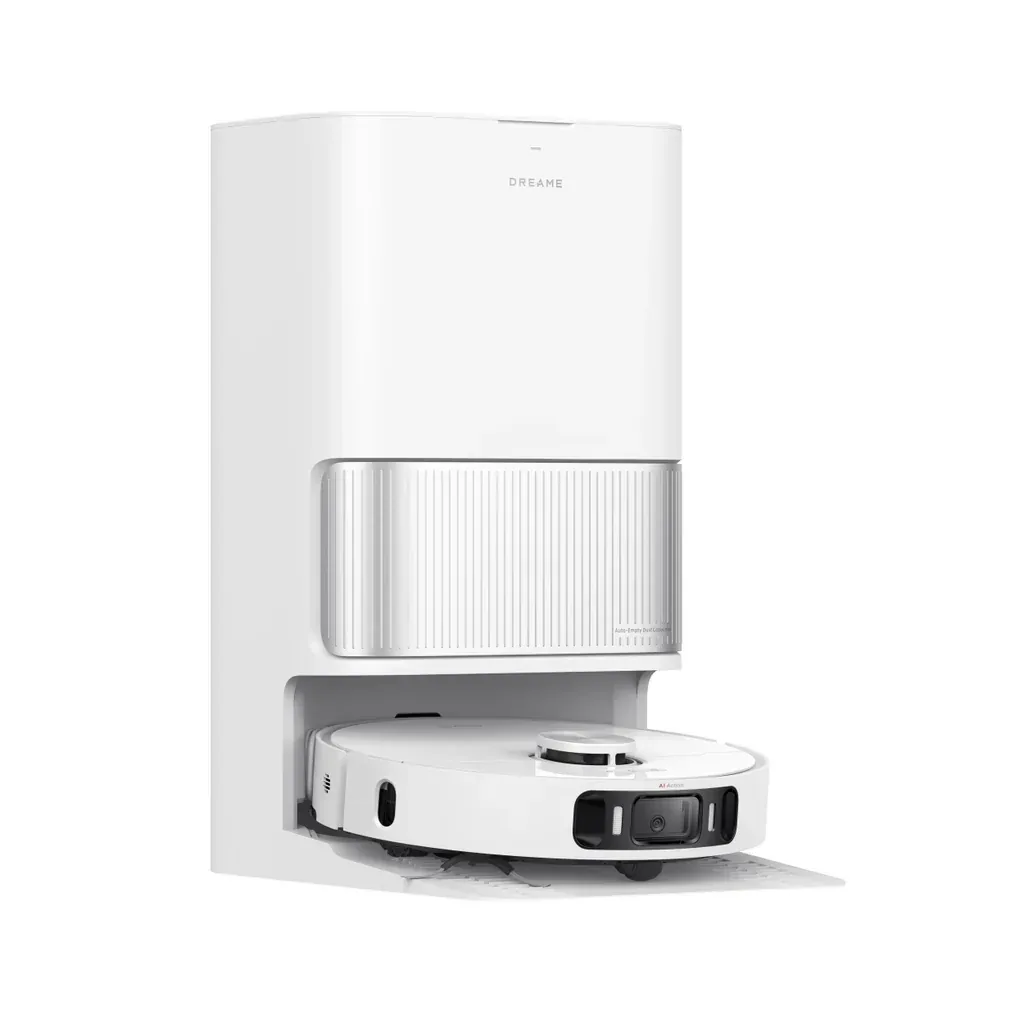
Bei Dreame läuft es ähnlich, nur heißen die Menüpunkte anders. Auch hier gilt: Wenn die Karte überlappt, verzerrt ist oder fehlt, kannst du versuchen, eine zuvor gespeicherte Karte wiederherzustellen oder neu aufzubauen. Öffne das Gerät in der Dreame App, geh in die Kartenansicht und such nach der Verwaltung der gespeicherten Karten. Dort siehst du, ob noch eine ältere Version deiner Karte existiert.
Falls die Wiederherstellung angeboten wird, nutze sie, bevor du eine Reinigung startest. Denn sobald der Roboter mit einer leeren oder falschen Karte losfährt, überschreibt er im schlimmsten Fall die Reste der alten Karte. Das ist genau der Fehler, den viele machen: Aus Frust sofort auf Start drücken, und danach ist wirklich nichts mehr zu retten. Also erst wiederherstellen, dann testen.
Hilft die Wiederherstellung nicht, bleibt der saubere Neuaufbau. Lösche die defekte Karte bewusst in der App, stell den Roboter auf die Station und starte einen neuen Kartierungslauf. Lass ihn in Ruhe fertig fahren, heb ihn nicht hoch und öffne keine Türen, die nicht kartiert werden sollen. Klingt banal, entscheidet aber darüber, ob die neue Karte auf Anhieb sauber wird.
So holst du die Karte bei Ecovacs zurück
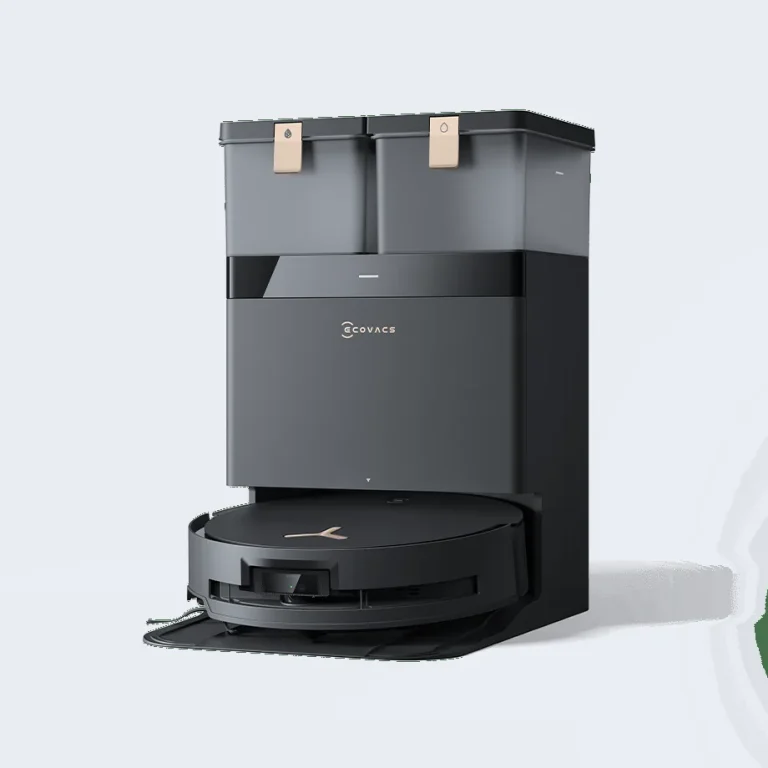
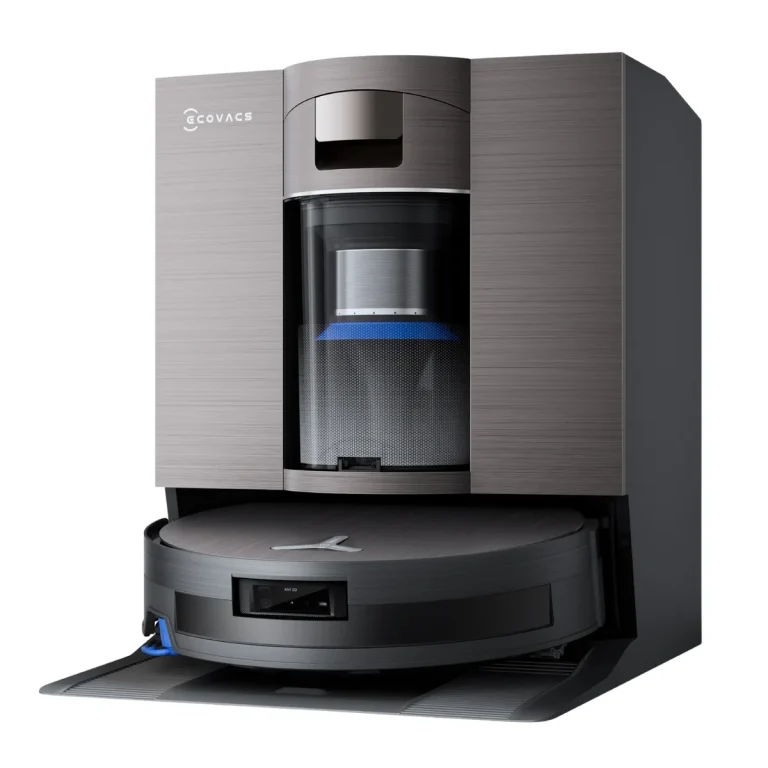
Ecovacs hat für genau diesen Fall eine eigene Funktion: die Kartenwiederherstellung in der App. Damit kannst du die ursprünglich gespeicherte Karte wiederherstellen und weiterverwenden. Das ist der schnellste Weg, wenn die Karte nach einem Update oder nach einer fehlerhaften Fahrt plötzlich anders aussieht. Probier diese Funktion immer zuerst aus, bevor du löschst.
Passt die ursprünglich gespeicherte Karte nicht mehr zu deiner Wohnung, etwa nach einem Umbau oder nach dem Versetzen der Station, dann hilft nur der ehrliche Weg: Karte löschen und neu aufbauen. Auch Ecovacs selbst empfiehlt diese Reihenfolge, erst wiederherstellen, dann bei Bedarf neu erstellen. Wichtig ist auch hier die Vorbereitung: Sensoren und Kamera sauber wischen, Station gerade an einer Wand mit genug Freiraum davor, alle Türen zu den zu kartierenden Räumen öffnen.
Ein Tipp aus der Praxis: Nach der Wiederherstellung bei Ecovacs prüfe ich immer zuerst die Sperrbereiche. Die sind das, was man am schmerzhaftesten neu einrichten muss, wenn sie fehlen. Sind sie da, ist die Rettung gelungen. Fehlen sie, lege ich sie sofort neu an, solange ich noch genau weiß, wo Kabel, Futternapf und Teppichkante liegen.
Wenn nichts hilft: Karte sauber neu aufbauen
Manchmal ist die Karte einfach nicht zu retten. Nach einem Werksreset zum Beispiel ist sie weg, da hilft kein Trick. Dann ist der Neuaufbau die einzige Lösung, und der gelingt am besten, wenn du ihn bewusst und in Ruhe machst. Ich plane dafür einen Zeitpunkt ein, an dem niemand durch die Wohnung läuft und kein Haustier dem Roboter hinterher rennt.
So baust du die Karte sauber neu auf:
- Vorbereiten: Lose Kabel hochlegen, kleine Gegenstände vom Boden räumen, Türen zu allen Räumen öffnen, die auf die Karte sollen.
- Sensoren reinigen: Laserabdeckung, Kamera und Absturzsensoren mit einem trockenen, weichen Tuch abwischen. Verschmutzte Sensoren sind eine der häufigsten Ursachen für verzerrte Karten.
- Von der Station starten: Roboter auf die Ladestation setzen und den Kartierungslauf oder eine vollständige Reinigung von dort starten. Nicht mitten im Raum absetzen.
- In Ruhe lassen: Den Roboter nicht hochheben, nicht schieben und nicht manuell zur Station tragen. Jeder Eingriff während des Laufs kann die Karte verfälschen.
- Räume einrichten: Nach dem Lauf Räume benennen, zusammenlegen oder trennen, Zonen und Sperrbereiche neu anlegen und erst dann Zeitpläne wieder aktivieren.
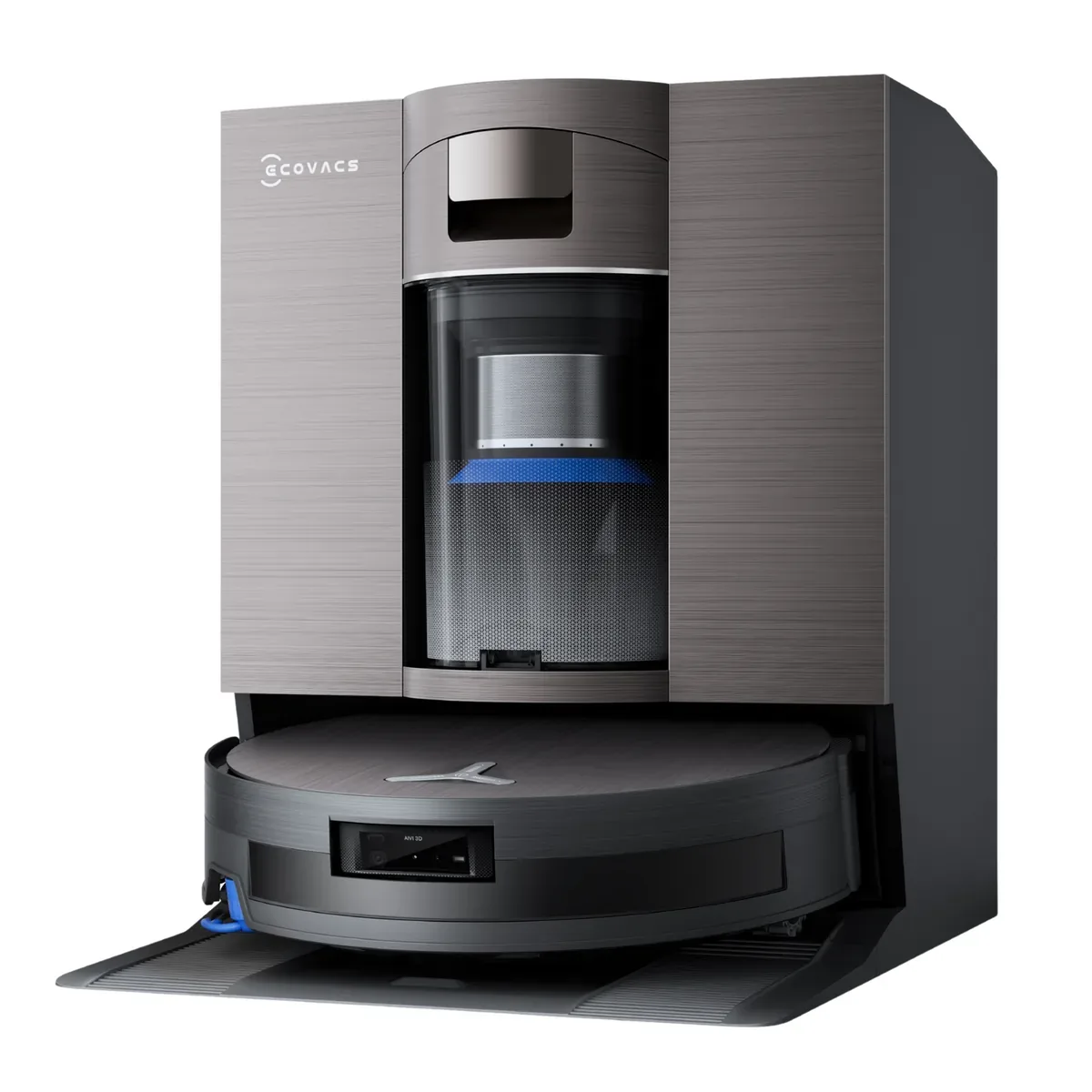
Nach dem Neuaufbau mache ich noch eine Testfahrt in einem einzelnen Raum. Fährt der Roboter sauber an den Wänden entlang, findet er ohne Umwege zurück zur Station und stimmen die Raumgrenzen, dann ist die Karte gut. Wenn nicht, wiederhole ich den Lauf einmal bei Tageslicht. Gerade kamerabasierte Modelle arbeiten bei gutem Licht deutlich zuverlässiger als im Halbdunkel am Abend.
Diese Fehler löschen deine Karte immer wieder
Wenn die Karte bei dir schon zum zweiten oder dritten Mal verschwunden ist, liegt es fast sicher an einem wiederkehrenden Fehler. Die gute Nachricht: Alle diese Fehler lassen sich abstellen, ohne dass du etwas kaufen musst.
- Roboter tragen: Nach dem Hochheben weiß der Roboter nicht mehr, wo er ist. Trag ihn nur, wenn es wirklich nötig ist, und setz ihn danach wieder auf die Station zurück.
- Station versetzen: Die Station ist der Nullpunkt der Karte. Wer sie umstellt, sollte die Karte danach prüfen und bei Bedarf neu aufbauen.
- Reinigung während des Updates: Starte keine Reinigung, wenn ein Firmware Update läuft oder gerade abgeschlossen wurde, bevor die App die Karte wieder korrekt zeigt.
- Karte im falschen Konto: Wer sich mit einem zweiten Konto anmeldet oder das Gerät neu einrichtet, sieht eine leere App. Prüfe, ob du im richtigen Konto bist, bevor du etwas löschst.
- Mehrere Etagen ohne Namen: Unbenannte Etagen verwechselt man schnell. Benenne jede Etage klar, etwa Erdgeschoss und Obergeschoss, dann wählst du nie wieder die falsche Karte.
Ein weiterer Punkt, den viele unterschätzen: Karten sperren, wo die App es anbietet. Wenn deine App eine Funktion zum Sperren oder Einfrieren der Karte hat, aktiviere sie nach einem gelungenen Neuaufbau. Damit verhinderst du, dass eine einzige chaotische Fahrt deine saubere Karte überschreibt. Ich habe das bei mir aktiviert, seitdem ist Ruhe.
Lohnt sich ein neues Modell, wenn die Navigation ständig spinnt?
Mal ehrlich: Wenn die Karte alle paar Wochen verschwindet, obwohl du alles richtig machst, kann das auch an alter Hardware liegen. Abgenutzte Sensoren, ein schwacher Akku, der den Kartierungslauf ständig abbricht, oder eine Navigation, die mit dunklen Böden und vielen Möbeln einfach überfordert ist. In dem Fall ist ein neues Modell keine Luxusentscheidung, sondern die Lösung für ein Dauerproblem.
Die drei Modelle unten sind meine Empfehlung für alle, die Wert auf stabile Karten legen. Alle drei speichern mehrere Etagen, lassen sich per App sauber verwalten und haben eine Navigation, die auch in verwinkelten Wohnungen nicht so schnell aufgibt. Die Preise sind ca. Preise mit Stand 24.10.2026, sie können sich durch Aktionen ändern.
Roborock Saros 20
Der Saros 20 ist mein Favorit, wenn es um Karten geht. Er speichert bis zu vier Etagen, kartiert mit Schnellkartierung zügig und bleibt auch nach Updates erstaunlich stabil. Dazu kommen 36.000 Pa Saugleistung und eine Station, die Mopps wäscht und trocknet.
Pro
- Sehr stabile Kartenverwaltung
- Schnellkartierung spart Zeit
- Stark auf Teppich und Hartboden
Contra
- Preis im oberen Bereich
- Station braucht Platz
Dreame L40 Ultra AE
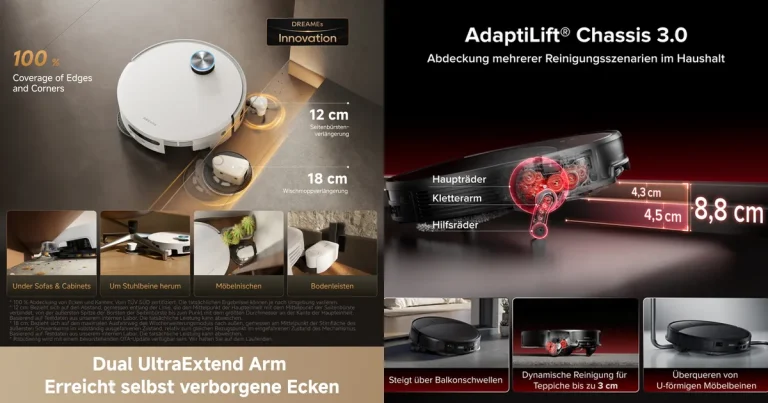
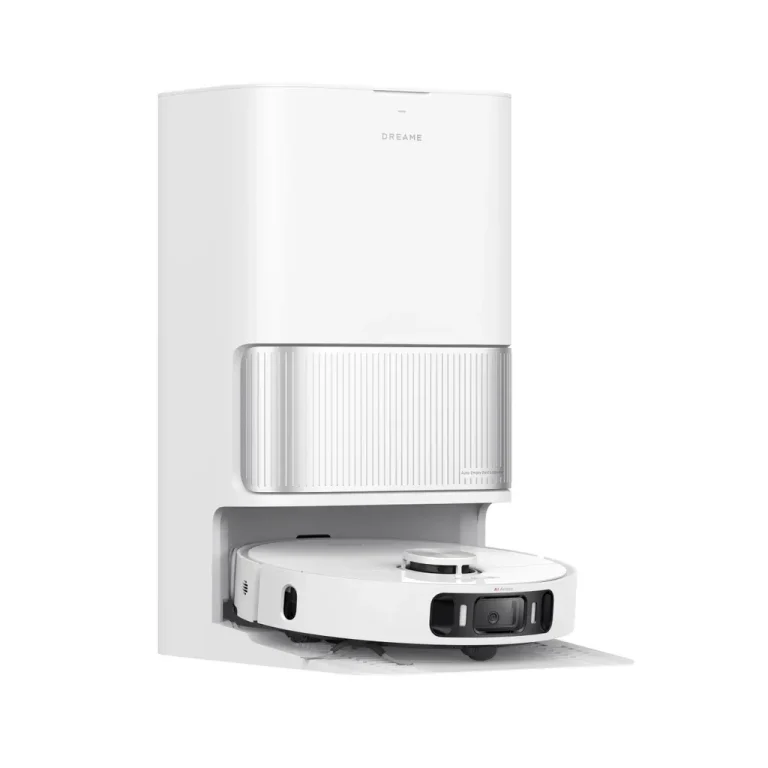
Der L40 Ultra AE ist mein Preis-Tipp für alle, die eine solide Kartenverwaltung wollen, ohne fast 1.000 Euro auszugeben. Er legt saubere Karten an, verwaltet gespeicherte Karten in der App und fährt mit ausfahrbarem Mopp nah an Kanten heran.
Pro
- Gutes Preis-Leistungs-Verhältnis
- Saubere Raumaufteilung
- Leise im Alltag
Contra
- Kein Flaggschiff bei Teppichtiefe
- Weniger Etagenkomfort als Roborock
Mova Z60 Ultra Roller Complete
Der Z60 Ultra Roller Complete kombiniert starke 28.000 Pa mit einer Wischrolle, die gerade auf Hartboden richtig gut arbeitet. Auch er speichert Karten sauber und ist eine starke Alternative, wenn du viel Fliesen oder Parkett hast und die Karte einfach funktionieren soll.
Pro
- Sehr starke Saugleistung
- Gute Wischrolle für Hartboden
- Saubere Kartenanlage
Contra
- App weniger umfangreich als Roborock
- Zubehörpreise beachten
Was, wenn die Karte nach dem Neuaufbau wieder fehlt?
Kommt die Karte auch nach einem sauberen Neuaufbau immer wieder abhanden, geh systematisch vor. Erstens: Sensoren gründlich reinigen und den Kartierungslauf bei Tageslicht wiederholen. Zweitens: WLAN prüfen, denn ein Roboter, der ständig die Verbindung verliert, synchronisiert Karten unzuverlässig. Stell den Router näher an die Station oder nutze einen Repeater auf dem Flur, das hat bei einem Leser schon Wunder gewirkt.
Drittens: Schau in den App Einstellungen nach, ob das Gerät wirklich nur in einem Konto läuft. Familienmitglieder, die den Roboter mit einem zweiten Konto steuern, erzeugen schnell zwei unterschiedliche Kartenstände. Ein Konto, ein Kartenstand, das ist die einfachste Regel. Viertens, und das ist der unangenehme Teil: Wenn auch das nichts bringt, kann ein Defekt an Sensor oder Speicher vorliegen. Dann lohnt sich der Kontakt zum Hersteller Support, bevor du den Roboter ersetzt. Beschreibe dort genau, wann die Karte verschwindet, ob ein Update vorausging und ob der Roboter getragen wurde. Je genauer deine Beschreibung, desto schneller bekommst du eine brauchbare Antwort.
Häufige Fragen zur verschwundenen Saugroboter Karte
Was tun, wenn die Saugroboter Karte verschwunden ist?
Zuerst die richtige Etage prüfen, App und Roboter neu starten und in der Kartenverwaltung nach Wiederherstellen suchen. Erst wenn keine gespeicherte Karte mehr da ist, löschst du die Karte und startest einen neuen Kartierungslauf von der Ladestation aus.
Kann ich eine gelöschte Karte wiederherstellen?
Eine bewusst gelöschte Karte ist in der Regel nicht wiederherstellbar. Anders sieht es aus, wenn die App die Karte nur nicht mehr anzeigt: Dann hilft oft die Wiederherstellungsfunktion oder der Wechsel auf die richtige Etage. Lösche deshalb nie voreilig, sondern prüfe zuerst alle gespeicherten Karten.
Warum verschwindet die Karte nach einem Update?
Nach einem Firmware Update starten Roboter und App neu und synchronisieren ihren Stand. Dabei kann die App kurz eine leere oder alte Karte zeigen. Warte ein paar Minuten, starte die App neu und prüfe die Kartenverwaltung, bevor du etwas löschst oder neu kartierst.
Wie stelle ich die Karte bei Roborock wieder her?
Öffne die Kartenverwaltung, prüfe alle bis zu vier Etagen und wähle die richtige Karte als aktive Karte aus. Ist sie beschädigt, nutze die Wiederherstellung in der App oder erstelle die Karte mit der Schnellkartierung neu.
Wie stelle ich die Karte bei Dreame wieder her?
Öffne das Gerät in der Dreame App und such in der Kartenansicht nach den gespeicherten Karten. Bietet die App eine Wiederherstellung an, nutze sie, bevor du eine Reinigung startest. Sonst löschst du die defekte Karte und startest einen neuen Kartierungslauf.
Hat Ecovacs eine Funktion zur Kartenwiederherstellung?
Ja, Ecovacs bietet in der App eine Funktion zur Wiederherstellung der ursprünglich gespeicherten Karte an. Erst wenn diese Karte nicht mehr zu deiner Wohnung passt, löschst du sie und baust sie neu auf.
Verliere ich beim Werksreset die Karte?
Ja, ein Werksreset setzt den Roboter zurück und löscht Karten, Zonen und Sperrbereiche. Nutze den Werksreset nur als letzten Schritt, wenn Wiederherstellung und Neuaufbau nicht helfen und du alle anderen Ursachen ausgeschlossen hast.
Warum fährt der Roboter nach Kartenverlust planlos?
Ohne Karte hat der Roboter keine Räume, keine Grenzen und keine Station als Orientierungspunkt. Er fährt dann nach Sensoren und tastet sich voran, bis er eine neue Karte aufgebaut hat. Das ist normal und kein Defekt, solange er nach dem Neuaufbau wieder gezielt fährt.
Hilft es, den Roboter einfach neu zu starten?
Oft ja, zumindest als erster Schritt. Ein Neustart von Roboter und App löst Synchronisationsfehler, bei denen die Karte nur nicht angezeigt wird. Bleibt die Karte danach weiterhin weg, gehst du zur Wiederherstellung in der Kartenverwaltung über.
Wie verhindere ich, dass die Karte wieder verschwindet?
Trage den Roboter möglichst nicht während der Reinigung, versetze die Ladestation nicht, benenne jede Etage klar und sperre die Karte in der App, wenn diese Funktion angeboten wird. Reinige regelmäßig die Sensoren und starte keine Reinigung während eines Updates.
Mein Rat zum Schluss ist ganz einfach: Wenn die Saugroboter Karte verschwunden ist, bleib ruhig und lösch nichts, bevor du die Wiederherstellung versucht hast. In den meisten Fällen ist die Karte schneller zurück, als du denkst, und mit ein paar Gewohnheiten, fester Station, klar benannten Etagen und sauberen Sensoren, bleibt sie dann auch da. Dein Roboter muss nicht neu lernen, wo dein Wohnzimmer ist, er muss nur wieder darauf zugreifen dürfen.