Saugroboter WLAN Probleme lösen: die 7 häufigsten Fehler
Saugroboter WLAN Probleme lösen: die 7 häufigsten Fehler
Kennst du das? Du hast dir einen neuen Saugroboter gegönnt, freust dich auf die erste Reinigungsrunde, öffnest die App … und nichts passiert. Der Saugroboter verbindet sich nicht mit dem WLAN, die Einrichtung bricht mittendrin ab oder die Verbindung reißt ständig ab. Ehrlich gesagt: Saugroboter WLAN Probleme gehören zu den häufigsten Gründen, warum ein nagelneuer Roboter erst einmal frustriert in der Ecke steht. Die gute Nachricht: In fast allen Fällen liegt es nicht am Gerät, sondern an einer Kleinigkeit im Heimnetzwerk. Ich habe dir die 7 häufigsten Fehler zusammengestellt, die ich bei Lesern immer wieder sehe, und zu jedem die Lösung, die wirklich funktioniert. Damit ist dein Roboter in zehn Minuten online.
Fehler 1: Der Roboter sieht nur 2,4 GHz, dein Router funkt auch mit 5 GHz
Das ist mit Abstand der Klassiker, und mein Favorit unter den Stolpersteinen. Fast alle Saugroboter, von Dreame über Roborock bis Ecovacs, verstehen ausschließlich das 2,4-GHz-Band. Dein Handy oder Laptop hingegen hängt meist im 5-GHz-Netz, weil der Router beide Bänder unter einem einzigen WLAN-Namen zusammenfasst. Die App versucht dann, dem Roboter ein Netz zu vermitteln, das er gar nicht sehen kann. Kein Wunder, dass die Einrichtung scheitert.
So erkennst du es: Die App zeigt das WLAN an, aber der Roboter findet es beim Scannen nicht. Oder die Verbindung schlägt beim allerletzten Schritt fehl.
So löst du es:
- Öffne die Router-Oberfläche (bei der FritzBox: fritz.box) und prüfe, ob das 2,4-GHz-Band aktiv ist und nicht auf ein verstecktes Netz gestellt wurde.
- Verbinde dein Handy während der Einrichtung mit dem 2,4-GHz-Netz. Manche Router bieten dafür ein separates Gastnetz an, das ist eine saubere Übergangslösung.
- Stelle den Roboter für die Einrichtung in die Nähe des Routers, zwei bis drei Meter reichen. Wenn er einmal verbunden ist, kannst du ihn an seinen Platz stellen.
- Danach kann dein Handy wieder ins 5-GHz-Netz, die Steuerung über die App funktioniert trotzdem.
Fehler 2: Dein Router nutzt WPA3, aber der Roboter versteht nur WPA2
Dieser Fehler ist tückisch, weil alles andere im Haushalt einwandfrei läuft. Viele neue Router, auch aktuelle FritzBox-Modelle, aktivieren WPA3 als Verschlüsselung. Das Problem: Einige Saugroboter unterstützen ausschließlich WPA2. Dreame weist zum Beispiel ausdrücklich darauf hin, dass Modelle wie der L40 Ultra AE oder der L10s Pro Ultra Heat mit reinem WPA3 nicht zurechtkommen. Der Roboter sieht das Netz, das Passwort stimmt, und trotzdem heißt es: Verbindung fehlgeschlagen.
So löst du es: Stelle in den WLAN-Sicherheitseinstellungen deines Routers die Verschlüsselung auf WPA2 oder auf den Übergangsmodus WPA2 + WPA3 um. Reines WPA3 schaltest du für den Roboter aus. Dein restliches Heimnetz bleibt dadurch nicht spürbar unsicherer, keine Sorge.
Fehler 3: Umlaute und Sonderzeichen im WLAN-Namen oder Passwort
„Müllers WLAN!“ als Netzname klingt gemütlich, bringt aber so manchen Saugroboter durcheinander. Viele Roboter-Firmwares kommen mit Umlauten, Leerzeichen am Anfang oder Ende und Sonderzeichen wie Ausrufezeichen, Doppelpunkten oder Emojis nicht klar. Dreame empfiehlt ausdrücklich, für Name und Passwort nur einfache lateinische Buchstaben und Zahlen zu verwenden. Auch ein sehr langes Passwort kann bei älteren Modellen Probleme machen.
So löst du es: Benenne dein WLAN testweise in etwas Simples um, zum Beispiel „Zuhause24″, und nutze ein Passwort aus Buchstaben und Zahlen. Klappt die Einrichtung dann, weißt du, woran es lag. Du kannst danach entscheiden, ob du den einfachen Namen behältst oder den Roboter mit einem angepassten Gastnetz betreibst.
Fehler 4: Das Signal ist zu schwach, der Roboter verliert ständig die Verbindung
Der Roboter steht im hintersten Zimmer, der Router im Flur, dazwischen zwei Stahlbetonwände und ein Metallregal. Klingt nach deiner Wohnung? Dann ist die Sache klar: Das WLAN-Signal kommt einfach nicht vernünftig an. Typisch dafür ist, dass die Einrichtung gerade so klappt, der Roboter sich aber nach ein paar Stunden wieder abmeldet oder in der App ständig als offline angezeigt wird. Saugroboter, die das WLAN verlieren, fahren übrigens trotzdem ihre Routen, du verlierst nur die Fernsteuerung, die Karten und die Reinigungsberichte.
So löst du es:
- Stelle die Ladestation möglichst zentral und nicht hinter Metallmöbeln oder in einer Nische auf. Ein Repeater oder ein Mesh-System in der Nähe der Station wirkt Wunder.
- Positioniere den Router erhöht und frei, nicht im Schrank und nicht direkt neben anderen Funkgeräten wie DECT-Telefonen oder Mikrowelle.
- Prüfe in der App deines Routers die Signalstärke am Standort der Station. Weniger als zwei Balken sind ein klares Warnsignal.
Fehler 5: Standortfreigabe und Bluetooth am Handy sind ausgeschaltet
Diesen Fehler machen sogar Technik-Fans, weil er so banal klingt. Die Hersteller-Apps brauchen während der Einrichtung die Standortfreigabe und eingeschaltetes Bluetooth, um den Roboter zu finden und das WLAN zu übergeben. Bei Dreame zum Beispiel scheitert die Konfiguration garantiert, wenn diese beiden Berechtigungen fehlen, die App sagt dir das aber nicht immer deutlich. Auch ein veralteter App-Stand kann die Kopplung verhindern.
So löst du es: Aktiviere vor der Einrichtung Standortfreigabe und Bluetooth am Handy, aktualisiere die Hersteller-App auf die neueste Version und halte dein Handy während der Kopplung in der Nähe des Roboters. Warte nach dem Einschalten des Roboters den Sprachhinweis ab, bevor du in der App fortfährst. Danach kannst du die Berechtigungen wieder einschränken, wenn du magst.
Fehler 6: Der Router blockt den Roboter (MAC-Filter oder Gerätelimit)
Manchmal ist es keine Funk-, sondern eine Erlaubnisfrage. Viele Router begrenzen die Anzahl gleichzeitig verbundener Geräte oder haben einen MAC-Filter aktiv, der nur bekannte Geräte ins Netz lässt. Der Roboter funkt dann brav vor sich hin, bekommt aber nie eine IP-Adresse. Besonders in Haushalten mit vielen Smart-Home-Geräten ist das Gerätelimit schneller erreicht, als man denkt.
So löst du es: Prüfe in der Router-Oberfläche, ob ein MAC-Filter aktiv ist oder ein Gerätelimit greift, und schalte beides testweise ab. Ein cleverer Trick aus dem Eufy-Support: Richte auf einem zweiten Handy einen mobilen Hotspot ein und versuche, den Roboter damit zu koppeln. Klappt das, liegt der Fehler garantiert an deinem Router und nicht am Roboter.
Fehler 7: Die Verbindung bricht ständig ab, der Kanal ist überlastet
Du wohnst im Mehrfamilienhaus, und abends funken dreißig WLANs um die Wette? Dann kämpft dein Roboter schlicht um Funkluft. Überlastete WLAN-Kanäle führen zu Abbrüchen, langsamen Reaktionen in der App und fehlgeschlagenen Firmware-Updates. Auch das ist ein typischer Grund, warum ein Saugroboter die WLAN-Verbindung verliert, obwohl bei der Einrichtung alles gut aussah.
So löst du es:
- Wechsle im 2,4-GHz-Band auf einen freien Kanal. Die Kanäle 1, 6 und 11 überlappen sich nicht und sind die erste Wahl. Viele FritzBoxen wählen automatisch, ein manueller Test lohnt sich trotzdem.
- Installiere alle ausstehenden Firmware-Updates für Roboter und App. Hersteller beheben Verbindungsbugs laufend.
- Setze als letzte Maßnahme das WLAN des Roboters zurück (meist durch langes Drücken einer Tastenkombination laut Anleitung) und richte die Verbindung neu ein. Erst wenn das alles nichts hilft, kommt der komplette Werksreset infrage, danach musst du allerdings auch die Karte neu erstellen.
Diagnose auf einen Blick: Symptom, Ursache, schnellste Lösung
| Symptom | Wahrscheinliche Ursache | Schnellste Lösung |
|---|---|---|
| Roboter findet das WLAN nicht | Nur 5-GHz-Netz aktiv oder sichtbar | 2,4-GHz-Band am Router aktivieren |
| Passwort stimmt, Verbindung schlägt fehl | WPA3-Verschlüsselung | WPA2 oder WPA2+WPA3 einstellen |
| Einrichtung bricht beim Namen ab | Umlaute oder Sonderzeichen | Einfachen WLAN-Namen verwenden |
| Roboter meldet sich ständig ab | Schwaches Signal | Repeater oder Station versetzen |
| App findet den Roboter nicht | Standort oder Bluetooth aus | Berechtigungen aktivieren, App updaten |
Welche Saugroboter machen beim WLAN am wenigsten Ärger?
Ehrlich gesagt: WLAN-Probleme hängen selten vom Modell ab, sondern fast immer vom Netzwerk. Trotzdem gibt es Roboter, deren Apps bei der Einrichtung besonders gutmütig sind und dich Schritt für Schritt an die Hand nehmen. Drei Modelle, mit denen meine Leser erfahrungsgemäß am seltensten kämpfen, stelle ich dir hier vor. Alle drei arbeiten mit 2,4 GHz und WPA2, also genau mit den Einstellungen, die in diesem Ratgeber vorkommen.
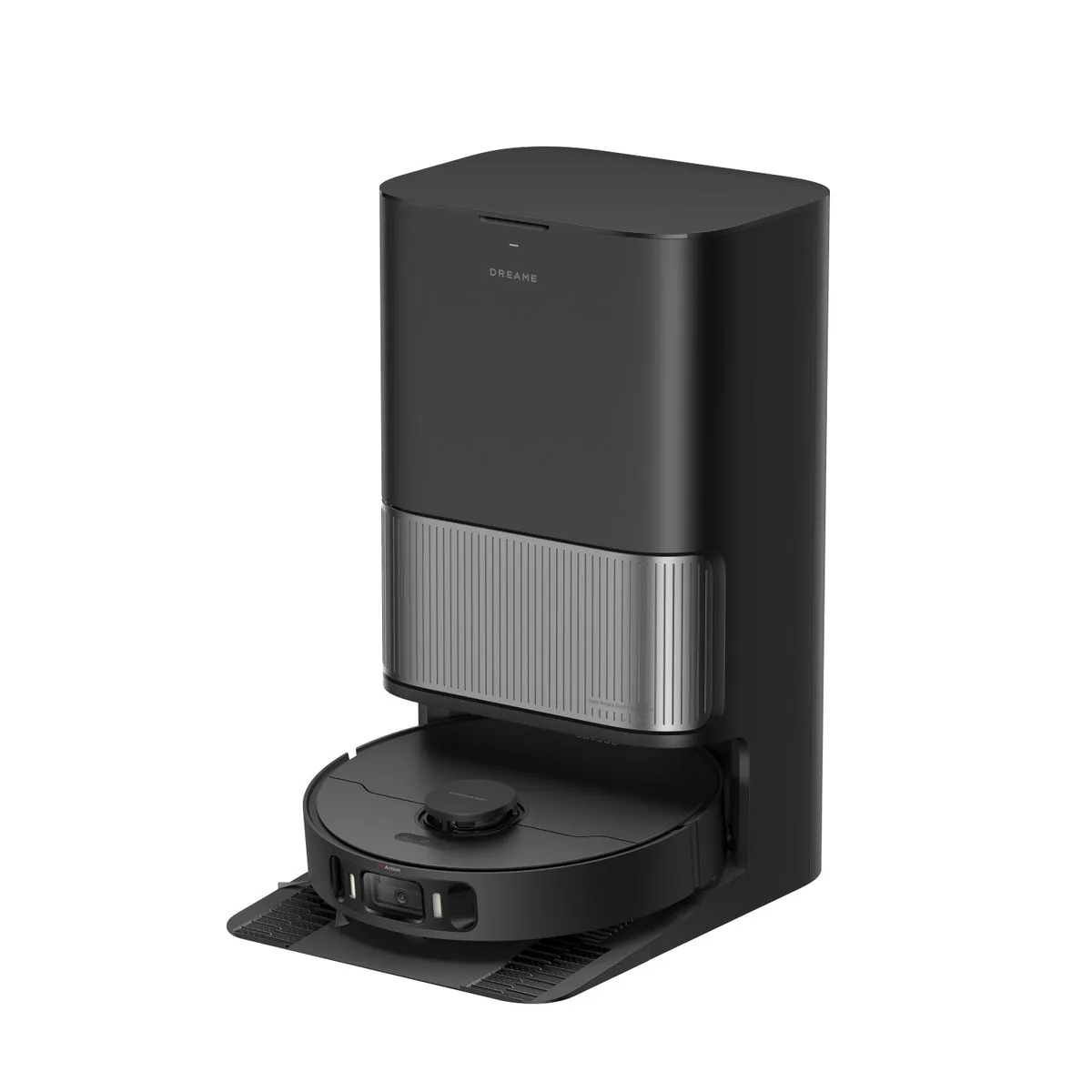
Dreame L40 Ultra AE
Der L40 Ultra AE ist mein Preis-Leistungs-Favorit für alle, die einen gründlichen Allrounder suchen. Die TriCut-Bürste zerschneidet aufgewickelte Haare, statt sie zu sammeln, und die Station wäscht die Mopps mit 75 °C heißem Wasser. Die Dreamehome-App führt bei der WLAN-Einrichtung sehr verständlich durch jeden Schritt. Wichtig zu wissen: Dieses Modell unterstützt ausschließlich WPA2, kein reines WPA3, genau der Fall aus Fehler 2 weiter oben.
Vorteile
- Starke 19.000 Pa Saugkraft
- TriCut-Bürste gegen Haarverwicklung
- 75 °C Moppwäsche an der Station
- Verständliche App-Einrichtung
Nachteile
- Kein WPA3, nur WPA2
- Keine Wischrolle, klassische Mopps
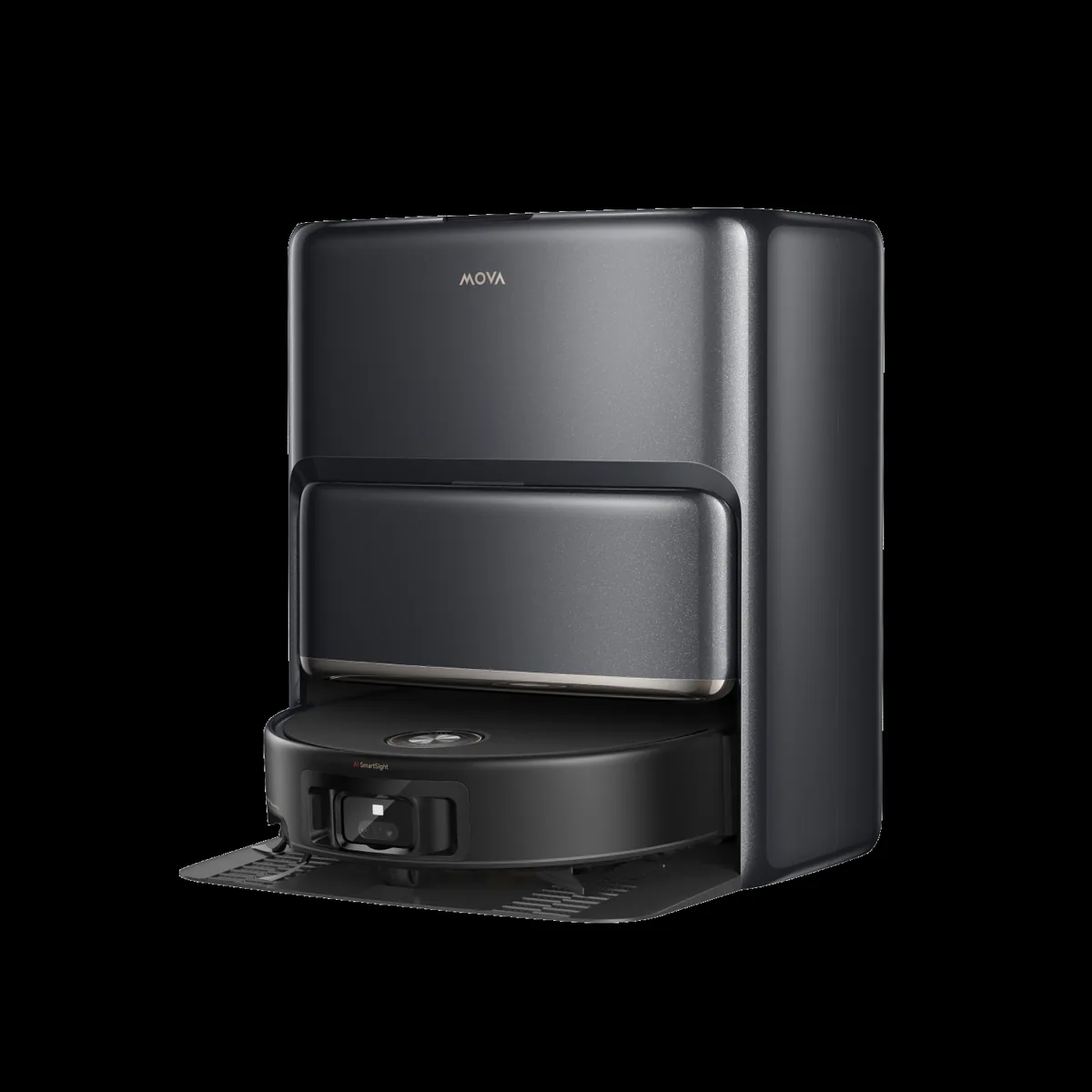
Mova Z60 Ultra Roller Complete
Der Z60 Ultra Roller Complete ist das Modell für alle, die Wert auf Hygiene legen: Statt zweier Mopps arbeitet eine durchgehend gereinigte Wischrolle. Mit 28.000 Pa gehört er zu den saugstärksten Geräten seiner Preisklasse. Die Einrichtung über die App läuft stabil, solange das 2,4-GHz-Netz steht, und die Kopplung gelingt meist beim ersten Versuch.
Vorteile
- Sehr starke 28.000 Pa
- Hygienische Wischrolle
- Fairer Preis für die Ausstattung
Nachteile
- Relativ neue Marke in Deutschland
- Ersatzteilversorgung noch im Aufbau
Dreame X50 Ultra Complete
Der X50 Ultra Complete ist die Premium-Wahl für alle, die keine Kompromisse wollen. Er klettert dank ProLeap über Schwellen bis 6 cm und fährt mit eingefahrenem Laserturm unter flache Möbel. Die App ist ausgereift und meldet Verbindungsprobleme meist schon, bevor du sie bemerkst. Wer bereit ist, mehr auszugeben, bekommt hier das derzeit kompletteste Paket.
Vorteile
- Überwindet Schwellen bis 6 cm
- Ausfahrbare Wischmopps für Kanten
- Sehr ausgereifte App
Nachteile
- Premiumpreis
- Große Station braucht Platz
Häufige Fragen zu Saugroboter WLAN Problemen
Warum findet mein Saugroboter mein WLAN nicht?
In neun von zehn Fällen funkt dein Router im 5-GHz-Band oder fasst beide Bänder unter einem Namen zusammen, während der Roboter nur 2,4 GHz versteht. Aktiviere das 2,4-GHz-Band am Router und verbinde dein Handy während der Einrichtung ebenfalls damit.
Wie löse ich Saugroboter WLAN Probleme am schnellsten?
Die schnellste Routine: Router und Roboter neu starten, Roboter nah an den Router stellen, 2,4-GHz-Band und WPA2 prüfen, Standortfreigabe und Bluetooth am Handy aktivieren und die Einrichtung erneut starten. Damit sind die meisten Probleme in wenigen Minuten behoben.
Unterstützt mein Saugroboter 5 GHz WLAN?
Fast nie. Die allermeisten Saugroboter von Dreame, Roborock, Ecovacs, Mova und anderen Marken unterstützen ausschließlich 2,4 GHz. Das reicht für Steuerung und Karten völlig aus, denn es kommt auf Reichweite an, nicht auf Tempo.
Was mache ich, wenn mein Router nur WPA3 anbietet?
Stelle die WLAN-Verschlüsselung auf WPA2 oder den Mischbetrieb WPA2 + WPA3 um. Einige Modelle wie der Dreame L40 Ultra AE kommen mit reinem WPA3 nicht zurecht. Der Mischbetrieb ist für den Alltag völlig ausreichend.
Warum bricht die WLAN-Verbindung des Saugroboters ständig ab?
Meist ist das Signal am Standort der Ladestation zu schwach oder der Funkkanal überlastet. Versetze die Station näher zum Router oder nutze einen Repeater, und wechsle im 2,4-GHz-Band auf einen freien Kanal wie 1, 6 oder 11.
Kann der Saugroboter auch ohne WLAN saugen?
Ja. Die meisten Roboter starten per Knopfdruck am Gerät eine Standardreinigung, auch ganz ohne WLAN. Du verlierst dann nur die App-Steuerung, die Raumkarten, Zeitpläne und Reinigungsberichte.
Muss das Handy im gleichen WLAN sein wie der Roboter?
Nur während der Einrichtung. Danach kannst du dein Handy ins 5-GHz-Netz zurückwechseln, die App erreicht den Roboter trotzdem, weil beide über deinen Router und das Herstellerkonto verbunden sind.
Was bedeutet die Meldung „Pairing fehlgeschlagen“ in der App?
Die Kopplung zwischen App und Roboter ist gescheitert. Prüfe Standortfreigabe und Bluetooth, stelle beide Geräte nah zusammen, schließe die App komplett und starte den Vorgang neu. Hilft das nicht, setze das WLAN am Roboter zurück.
Hilft ein Werksreset bei WLAN-Problemen?
Er ist das letzte Mittel. Ein Werksreset löscht alle Einstellungen inklusive Karten und Zeitplänen. Probiere vorher unbedingt den reinen WLAN-Reset am Gerät und die Router-Einstellungen aus diesem Ratgeber.
Braucht der Saugroboter Internet oder reicht das lokale WLAN?
Für die Ersteinrichtung und für Firmware-Updates braucht der Roboter Internetzugang. Die reine Steuerung im Heimnetz funktioniert bei vielen Modellen auch ohne, aber Karten-Sync und Fernzugriff von unterwegs brauchen die Cloud-Verbindung.
Zum Schluss noch mein ehrlicher Rat: Wenn du Saugroboter WLAN Probleme lösen willst, fang immer beim Netzwerk an und nicht beim Gerät. In meiner Erfahrung steckt hinter fast jedem Verbindungsfehler eine der sieben Ursachen aus diesem Ratgeber, und keine davon kostet dich einen Cent. Arbeite die Liste einfach von oben nach unten ab, und dein Roboter ist online, bevor der Kaffee kalt wird.