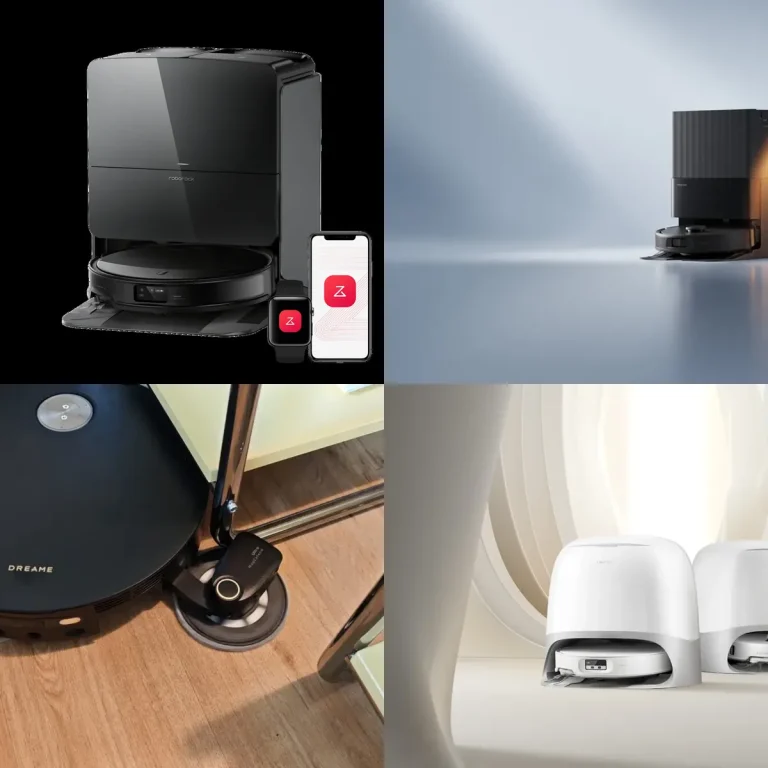
Saugroboter No-Go-Zonen einrichten: Anleitung
Saugroboter No-Go-Zonen einrichten: Anleitung 2026
Kennst du das? Dein Saugroboter fährt motiviert los und bleibt dann genau dort hängen, wo er nichts zu suchen hat. Beim Kabelsalat hinter dem Fernseher. Im Napf des Hundes. Oder, mein persönlicher Klassiker, er schiebt den Katzenturm halb durchs Wohnzimmer. Die Lösung dafür heißt No-Go-Zonen einrichten, und ehrlich gesagt ist das eine der nützlichsten Funktionen überhaupt. Einmal in der App eingezeichnet, meidet dein Roboter diese Bereiche zuverlässig. In dieser Anleitung zeige ich dir Schritt für Schritt, wie du Sperrzonen anlegst, was der Unterschied zu virtuellen Wänden ist und welche Fehler du vermeiden solltest.
Was sind No-Go-Zonen beim Saugroboter?
No-Go-Zonen sind Bereiche in deiner Wohnung, die der Saugroboter grundsätzlich nicht betreten soll. Du legst sie einmalig in der App fest, indem du auf der gespeicherten Karte Rechtecke oder Freiform-Flächen einzeichnest. Alles, was in dieser Zone liegt, wird bei der Routenplanung ignoriert, so als wäre dort eine Wand.
Der Sinn dahinter ist denkbar einfach: Nicht jeder Quadratmeter deiner Wohnung ist robotergeeignet. Der Futternapf des Hundes zum Beispiel. Sobald der Roboter mit feuchtem Mopp darüberfährt, verteilt er das Futter in der halben Küche. Oder der Bereich um den Kinderhochbett, wo herumliegende Bausteine jede Woche ein anderes Chaos bilden. Auch wertvolle Teppiche, auf die der Roboter nicht mit dem Wischmopp soll, oder die Ecke mit den vielen Steckdosen und Kabeln profitieren von einer klaren Sperrzone.
Wichtig zu wissen: No-Go-Zonen funktionieren nur bei Saugrobotern mit Kartenerstellung, also mit LiDAR Navigation oder Kamera Navigation. Ein einfaches Gyroskop-Modell, das nur nach dem Zufallsprinzip oder mit simplen Bahnen fährt, kann keine Zonen auslassen, weil es schlicht keine Karte deiner Wohnung kennt. Das gilt auch für die billigsten Einsteigermodelle. Achte also beim Kauf darauf, dass der Roboter eine App mit Kartenfunktion und Zonenverwaltung mitbringt.
Welche Voraussetzungen braucht dein Roboter?
Bevor du die erste Sperrzone einzeichnest, müssen zwei Dinge stimmen. Erstens: Der Roboter braucht eine aktuelle, gespeicherte Karte deiner Wohnung. Die entsteht beim ersten kompletten Kartierungslauf. Lass den Roboter dafür einmal komplett durch die Wohnung fahren, am besten mit aufgeräumten Böden, offenen Türen und hochgestellten Stühlen. Je sauberer dieser erste Lauf abläuft, desto genauer wird die Karte, und desto sauberer lassen sich später die Zonen einzeichnen.
Zweitens: Die App muss auf dem neuesten Stand sein. Bei Roborock heißt die App übrigens nur noch Roborock, bei Dreame ist es die Dreamehome App, bei Ecovacs die ECOVACS HOME App. Alle drei unterstützen No-Go-Zonen, virtuelle Wände und Raumeinteilungen. Schau kurz nach Updates, bevor du loslegst, denn gerade bei den Kartenfunktionen gab es in den letzten Jahren spürbare Verbesserungen.
Und dann ist da noch die Frage, wie viele Zonen du überhaupt brauchst. Meine Erfahrung: Die meisten Haushalte kommen mit drei bis fünf Zonen aus. Futternapf, Kabelbereich hinterm Schreibtisch, Kinderzimmerecke mit den Spielsachen, der Bereich um den Weihnachtsbaum im Dezember, vielleicht noch das Beet auf der Terrasse, wenn dein Roboter auch draußen ran darf. Mehr ist selten nötig.
No-Go-Zonen einrichten: die Schritt-für-Schritt Anleitung
Die Bedienung unterscheidet sich je nach Hersteller leicht, aber das Grundprinzip ist überall gleich. Ich beschreibe dir hier den Ablauf, wie er bei Roborock, Dreame und Ecovacs funktioniert. Die Details findest du in der jeweiligen App, aber nach diesen Schritten hast du das Prinzip verstanden.
Schritt 1: Karte öffnen. Öffne die App, wähle deinen Roboter aus und tippe auf die gespeicherte Karte. Bei mehreren Etagen wähle die richtige Etage aus. Die Karte muss vollständig geladen sein, bevor du Zonen bearbeiten kannst.
Schritt 2: Kartenbearbeitung starten. Suche den Menüpunkt für die Kartenbearbeitung. Bei Roborock heißt er „Karte bearbeiten“ oder ähnlich, bei Dreame findest du die Funktion unter „Karte“ und dem Werkzeug-Symbol, bei Ecovacs unter „Kartenverwaltung“. Dort wählst du die Option „No-Go-Zone“ oder „Sperrzone“.
Schritt 3: Zone einzeichnen. Jetzt legst du ein Rechteck über den Bereich, den der Roboter meiden soll. Die meisten Apps lassen dich das Rechteck per Finger verschieben und an den Ecken größer oder kleiner ziehen. Manche Apps erlauben auch mehrere Rechtecke oder sogar Freiform-Zonen. Zeichne die Zone lieber einen Tick größer als nötig, der Roboter braucht etwas Spielraum, damit er auch bei leichten Positionsabweichungen nicht in die Zone hineinfährt.
Schritt 4: Benennen und speichern. Gib der Zone einen sinnvollen Namen wie „Hundenapf“ oder „Kabel Schreibtisch“. Das hilft ungemein, wenn du später drei Monate später noch weißt, welche Zone was war. Dann speichern, und zwar unbedingt, denn ungespeicherte Zonen werden von vielen Apps nach dem Schließen wieder verworfen.
Schritt 5: Testlauf. Lass den Roboter einen Reinigungslauf starten und beobachte, ob er die Zone sauber ausspart. Die ersten Male lohnt sich das Zuschauen. Ich habe schon erlebt, dass eine Zone einen halben Meter verrutscht war, weil die Karte nach dem Verschieben eines Schranks neu gelernt wurde. Lieber einmal zu viel kontrollieren.
No-Go-Zonen, virtuelle Wände und Sperrlinien: was ist der Unterschied?
In den Apps findest du neben den No-Go-Zonen meist noch zwei weitere Funktionen: virtuelle Wände und Sperrlinien. Die Begriffe klingen ähnlich, machen aber Unterschiedliches.
No-Go-Zonen sind rechteckige Flächen, die der Roboter komplett meidet. Ideal für größere Bereiche wie die Futterecke oder ein ganzes Regal.
Virtuelle Wände sind Linien, die du quer durch einen Raum ziehst. Sie funktionieren wie eine unsichtbare Wand: Der Roboter fährt nicht darüber hinweg. Praktisch, wenn du zum Beispiel das Wohnzimmer in zwei Bereiche teilen willst, ohne gleich eine ganze Zone anzulegen. Bei einem Türdurchgang, den der Roboter nicht passieren soll, ist eine virtuelle Wand oft die eleganteste Lösung.
Sperrlinien arbeiten ähnlich wie virtuelle Wände, sind aber meist kürzer und werden für kleinere Durchgänge verwendet. Manche Apps nennen sie auch „No-Go-Linien“.
Meine Empfehlung aus der Praxis: Nutze No-Go-Zonen für alles, was eine Fläche ist, und virtuelle Wände für alles, was eine Grenze ist. Der Unterschied ist im Alltag wichtiger, als er klingt. Eine zu große Zone klaut dem Roboter wertvolle Reinigungsfläche, eine schlecht platzierte virtuelle Wand lässt ihn dagegen im Flur kreisen.
Typische Fehler beim Einrichten von No-Go-Zonen
Nach Jahren mit verschiedenen Saugrobotern habe ich so ziemlich jeden Fehler selbst gemacht. Die häufigsten Stolpersteine:
Fehler 1: Zone zu klein eingezeichnet. Der Roboter navigiert nie millimetergenau. Zeichne die Sperrzone großzügig, mindestens 30 bis 50 Zentimeter über die eigentliche Gefahrenstelle hinaus. Beim Hundenapf zum Beispiel gehört der Bereich davor mit dazu, weil der Roboter dort wenden muss.
Fehler 2: Zone vergessen nach dem Umräumen. Wenn du Möbel umstellst, passt die alte Zone oft nicht mehr zur neuen Realität. Prüfe die Karte nach jedem größeren Umräumen. Viele Apps aktualisieren die Karte bei jeder Fahrt ein Stück weit, und plötzlich liegt deine Sperrzone mitten im freien Raum, während der Futternapf ungeschützt daneben steht.
Fehler 3: No-Go-Zone mit Teppichverbot verwechseln. Willst du nur verhindern, dass der Roboter mit nassem Mopp über den Teppich wischt, brauchst du keine No-Go-Zone. Dafür gibt es die Teppichvermeidung oder die Mopp-Hebefunktion. Eine No-Go-Zone würde den Roboter den Teppich auch nicht mehr saugen lassen, und das ist bei der Ansammlung von Krümeln unter dem Couchtisch nun wirklich nicht das Ziel.
Fehler 4: Zu viele Zonen. Jede zusätzliche Zone macht die Routenplanung komplizierter und frisst Akku. Weniger ist mehr. Fünf gut platzierte Zonen sind besser als fünfzehn winzige.
No-Go-Zonen ändern, löschen oder pausieren
Keine Zone ist für die Ewigkeit. Der Futternapf wandert um, das Kinderzimmer wird zum Arbeitszimmer, der Weihnachtsbaum steht nur im Dezember. Deshalb ist es wichtig zu wissen, wie du Zonen nachträglich bearbeitest.
In den meisten Apps tippst du die bestehende Zone auf der Karte an und kannst sie dann verschieben, in der Größe ändern, umbenennen oder löschen. Gelöschte Zonen sind sofort weg, der Roboter fährt den Bereich ab der nächsten Reinigung wieder an. Manche Apps, zum Beispiel bei Dreame und Roborock, erlauben es auch, Zonen temporär zu deaktivieren, ohne sie zu löschen. Das ist praktisch für saisonale Zonen wie den Bereich unter dem Weihnachtsbaum.
Ein Tipp aus eigener Erfahrung: Wenn du regelmäßig zwischen zwei Zonen-Konstellationen wechselst, zum Beispiel weil du im Homeoffice den Schreibtischbereich anders nutzt als am Wochenende, dann lege einfach beide Zonen an und aktiviere nur die, die gerade passt. Das geht schneller, als jedes Mal neu zu zeichnen.
Mehrere Etagen: No-Go-Zonen pro Stockwerk
Moderne Saugroboter speichern mehrere Karten, meist zwischen drei und fünf. Und jede Etage bekommt ihre eigenen No-Go-Zonen. Das ist logisch, denn der Futternapf steht unten in der Küche und das Kabelchaos oben im Arbeitszimmer.
Wichtig ist nur, dass du beim Bearbeiten die richtige Etage ausgewählt hast. Es ist mir schon passiert, dass ich eine Zone für das Erdgeschoss eingezeichnet habe, während die Karte des Obergeschosses aktiv war. Der Roboter hat die Zone brav ignoriert, weil er sie auf der falschen Etage gespeichert hatte. Also: Erst Etage wählen, dann zeichnen, dann speichern.
Die Kartenspeicherung funktioniert am besten, wenn der Roboter auf jeder Etage einen kompletten Kartierungslauf gemacht hat. Trag ihn einfach hoch, starte die Kartierung und lass ihn in Ruhe arbeiten. Danach kannst du pro Etage Räume benennen und Zonen einzeichnen.
Die besten Saugroboter mit No-Go-Zonen 2026
No-Go-Zonen sind heute Standard bei allen besseren Modellen mit LiDAR Navigation. Trotzdem gibt es Unterschiede: Manche Apps zeichnen Zonen butterweich und speichern mehrere Etagen zuverlässig, andere kämpfen mit verschobenen Karten. Diese drei Modelle machen bei der Kartenverwaltung und den Sperrzonen einen besonders guten Eindruck.
Roborock Saros 20
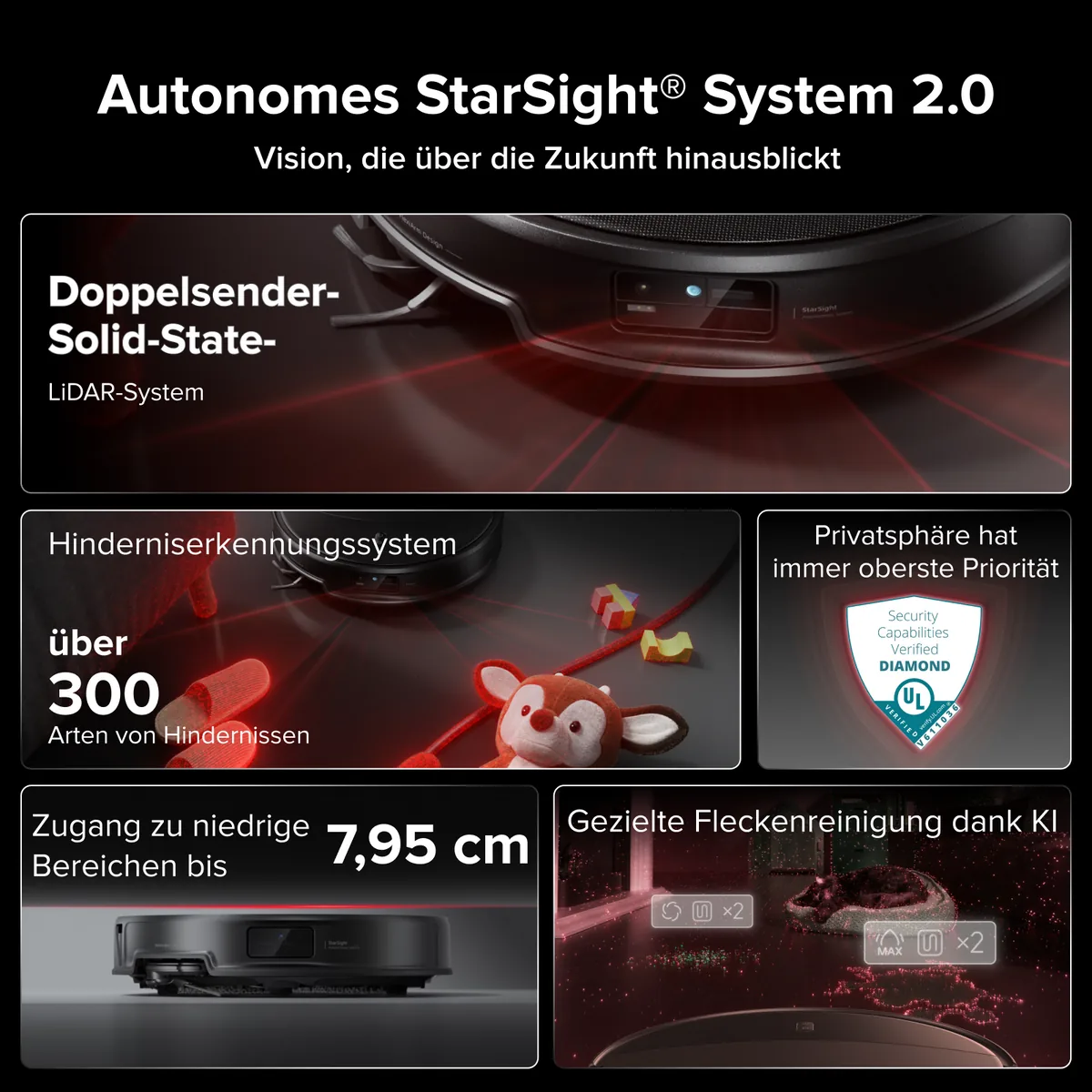
Mein Favorit, wenn es um Karten und Zonen geht. Die Roborock App zeichnet Karten extrem präzise, No-Go-Zonen lassen sich per Finger exakt platzieren und bleiben auch nach Wochen noch an Ort und Stelle. Das StarSight System ohne Laserturm erkennt Hindernisse zuverlässig, was die Sperrzonen im Alltag erst richtig wertvoll macht, denn der Roboter ergänzt deine manuellen Zonen um seine eigene Objekterkennung.
Vorteile
- Sehr präzise Kartenerstellung und Zonenverwaltung
- Mehrere Etagenkarten speicherbar
- Zuverlässige Hinderniserkennung ergänzt manuelle Zonen
- 36.000 Pa Saugkraft für alle Böden
Nachteile
- Premium Preissegment
- App braucht Einarbeitung bei vielen Funktionen
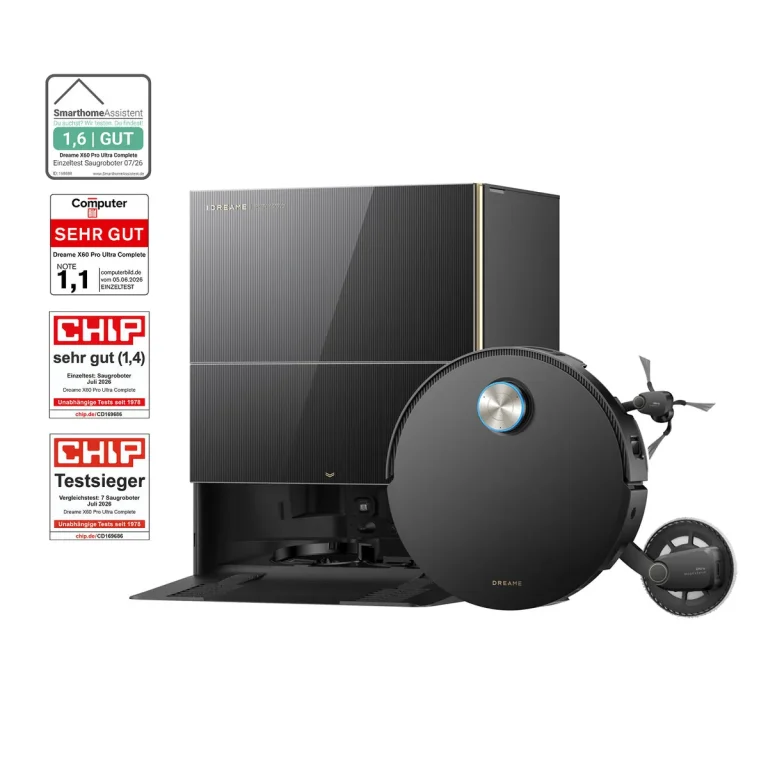
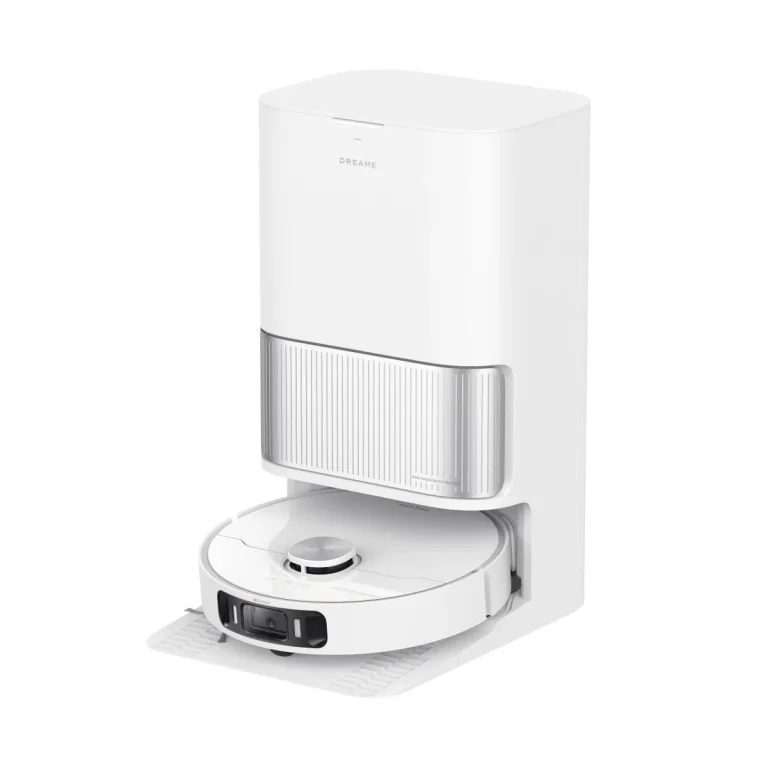
Dreame X60 Pro Ultra Complete
Die Dreamehome App gehört zu den besten am Markt, was die Kartenbearbeitung angeht. Zonen lassen sich hier sogar in Freiform einzeichnen, nicht nur als Rechtecke, was bei verwinkelten Ecken ein echter Vorteil ist. Die KI-gestützte Objekterkennung markiert Hindernisse automatisch auf der Karte, und du kannst daraus mit einem Fingertipp No-Go-Zonen machen. Praktisch, wenn der Roboter mal wieder die Schuhe im Flur gefunden hat.
Vorteile
- Freiform-Zonen statt nur Rechtecke
- KI markiert Hindernisse automatisch auf der Karte
- Sehr starke Saugleistung mit 42.000 Pa
- Versenkbarer Laserturm für flache Möbel
Nachteile
- Hoher Preis
- Reinigungsdurchgänge dauern etwas länger
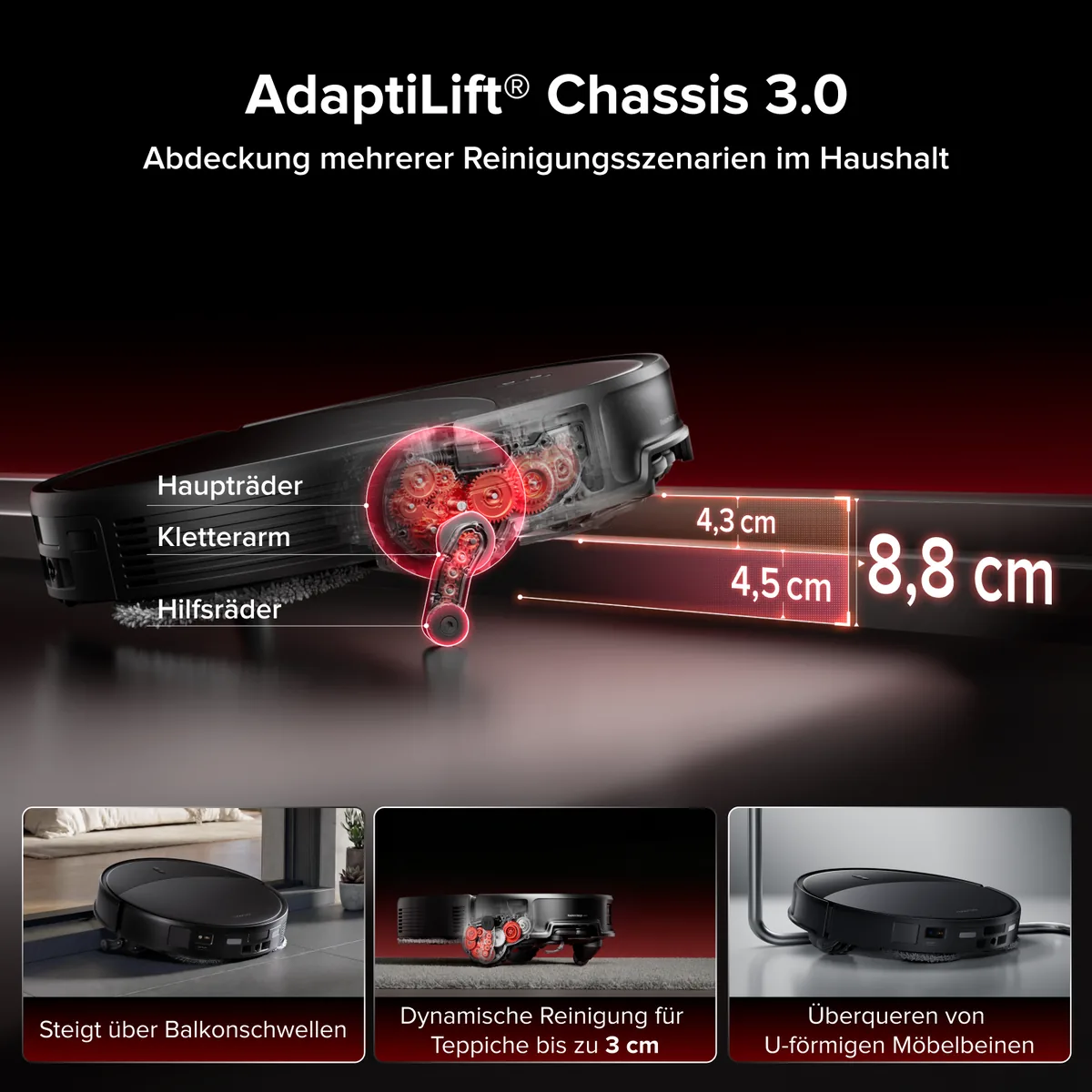
Dreame L50s Pro Ultra
Wer No-Go-Zonen will, ohne gleich über tausend Euro auszugeben, liegt hier richtig. Die Kartenfunktionen sind identisch mit den teureren Dreame Modellen: Rechteck-Zonen, virtuelle Wände, mehrere Etagen, alles dabei. Für einen normalen Haushalt mit zwei bis drei Sperrzonen ist das mehr als ausreichend. Die 30.000 Pa Saugkraft reichen für Hartböden und normale Teppiche völlig aus.
Vorteile
- Vollwertige Zonenverwaltung zum fairen Preis
- Starke Station mit Heißwasserwäsche
- Gute Saugleistung für den Alltag
Nachteile
- Keine Freiform-Zonen
- Bei sehr dicken Teppichen an Grenzen
Fazit: No-Go-Zonen einrichten lohnt sich immer
Wenn du dir aus diesem Artikel nur eines mitnimmst, dann das: Nimm dir nach dem ersten Kartierungslauf zehn Minuten Zeit und zeichne deine No-Go-Zonen ein. Es ist die kleine Mühe, die den größten Unterschied im Alltag macht. Kein festgefahrener Roboter mehr hinter dem Fernseher, kein Futterbrei in der Küche, kein Katzenturm als Rammbock. Die Funktion ist bei allen modernen Modellen mit LiDAR Navigation an Bord, kostet nichts extra und funktioniert nach dem Einrichten vollautomatisch. Und falls du noch unsicher bist, welches Modell die beste Kartenverwaltung mitbringt: Schau dir den Roborock Saros 20 an, dessen App bei No-Go-Zonen und virtuellen Wänden aktuell die Nase vorn hat.
Häufige Fragen zu No-Go-Zonen
Wie richte ich No-Go-Zonen beim Saugroboter ein?
Öffne die App, lade die gespeicherte Karte deiner Wohnung, gehe in die Kartenbearbeitung und wähle die Option No-Go-Zone oder Sperrzone. Zeichne ein Rechteck über den Bereich, den der Roboter meiden soll, benenne die Zone und speichere die Karte. Ab dem nächsten Reinigungslauf fährt der Roboter diese Zone nicht mehr an.
Was ist der Unterschied zwischen No-Go-Zone und virtueller Wand?
Eine No-Go-Zone ist eine Fläche, die der Roboter komplett meidet, zum Beispiel die Futterecke. Eine virtuelle Wand ist eine Linie, die wie eine unsichtbare Wand wirkt und den Roboter an einem Durchgang stoppt. Zonen eignen sich für Bereiche, Wände für Grenzen.
Wie viele No-Go-Zonen kann ich anlegen?
Das hängt vom Modell ab, aber die meisten aktuellen Saugroboter erlauben zehn oder mehr Zonen pro Etage. In der Praxis brauchst du selten mehr als drei bis fünf. Zu viele Zonen machen die Routenplanung unnötig kompliziert und kosten Akku.
Kann ich eine No-Go-Zone nachträglich löschen?
Ja, jederzeit. Tippe die Zone auf der Karte an und wähle Löschen oder Deaktivieren. Der Roboter fährt den Bereich ab der nächsten Reinigung wieder an. Manche Apps erlauben auch das temporäre Pausieren einer Zone, ohne sie zu löschen.
Funktionieren No-Go-Zonen auch bei mehreren Etagen?
Ja, wenn dein Roboter mehrere Etagenkarten speichert. Jede Etage bekommt ihre eigenen No-Go-Zonen. Achte darauf, dass beim Einzeichnen die richtige Etage aktiv ist, sonst landet die Zone auf der falschen Karte.
Warum fährt mein Roboter trotzdem in die No-Go-Zone?
Die häufigsten Gründe: Die Zone wurde nicht gespeichert, die Karte hat sich nach dem Umräumen von Möbeln verändert, oder die Zone ist zu klein eingezeichnet. Prüfe zuerst, ob die Zone auf der Karte noch an der richtigen Stelle liegt, und zeichne sie großzügiger nach.
Brauche ich für No-Go-Zonen ein teures Modell?
Nicht unbedingt. Entscheidend ist die Kartenerstellung per LiDAR oder Kamera, und die gibt es auch in der Mittelklasse. Der Dreame L50s Pro Ultra zum Beispiel bringt die volle Zonenverwaltung mit, kostet aber deutlich weniger als die Flaggschiffe.
Kann der Saugroboter bestimmte Bereiche nur wischen, aber nicht saugen?
Ja, das ist eine eigene Funktion und heißt je nach App angepasste Reinigung oder Zonenreinigung. Du zeichnest eine Zone ein und legst fest, dass dort nur gewischt oder nur gesaugt wird. Das ist etwas anderes als eine No-Go-Zone, bei der der Bereich komplett gemieden wird.
Was passiert mit No-Go-Zonen nach einem Karten-Reset?
Bei einem kompletten Karten-Reset gehen alle Zonen verloren, weil sie an die alte Karte gebunden sind. Du musst die Wohnung dann neu kartieren und die Zonen erneut einzeichnen. Ein Reset ist deshalb nur bei echten Kartenproblemen sinnvoll, nicht als Routine.